
みなさんこんにちは!こりすです♡
今回の記事では、情報一元化ノート「STASH」の活用法をご紹介していきます。
▽「STASH」の無料版はこちらからダウンロードできます
 無料版あり|情報一元化ノート「STASH」が完成しました✧|全てここにあるという安心♡
ぜひ一緒に情報整理&書類整理やってみてください(♡˙︶˙♡)
目次
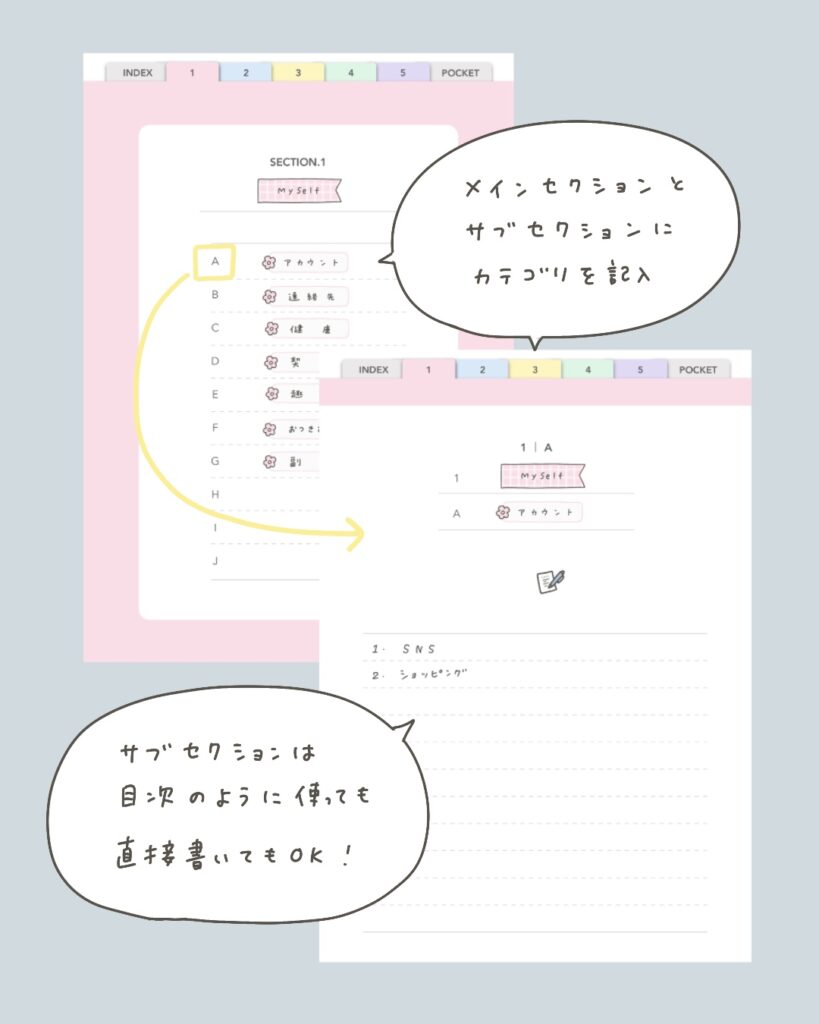
STEP①|カテゴリ分けして情報の「住所」を決めよう
まずは情報の住所を決めてあげましょう。
ご自身のライフスタイルに合わせて決めていただいて大丈夫です。
カテゴリ分けの例も作成してみたので、良かったら参考にしてくださいね٩(´ᵕ`๑)و*
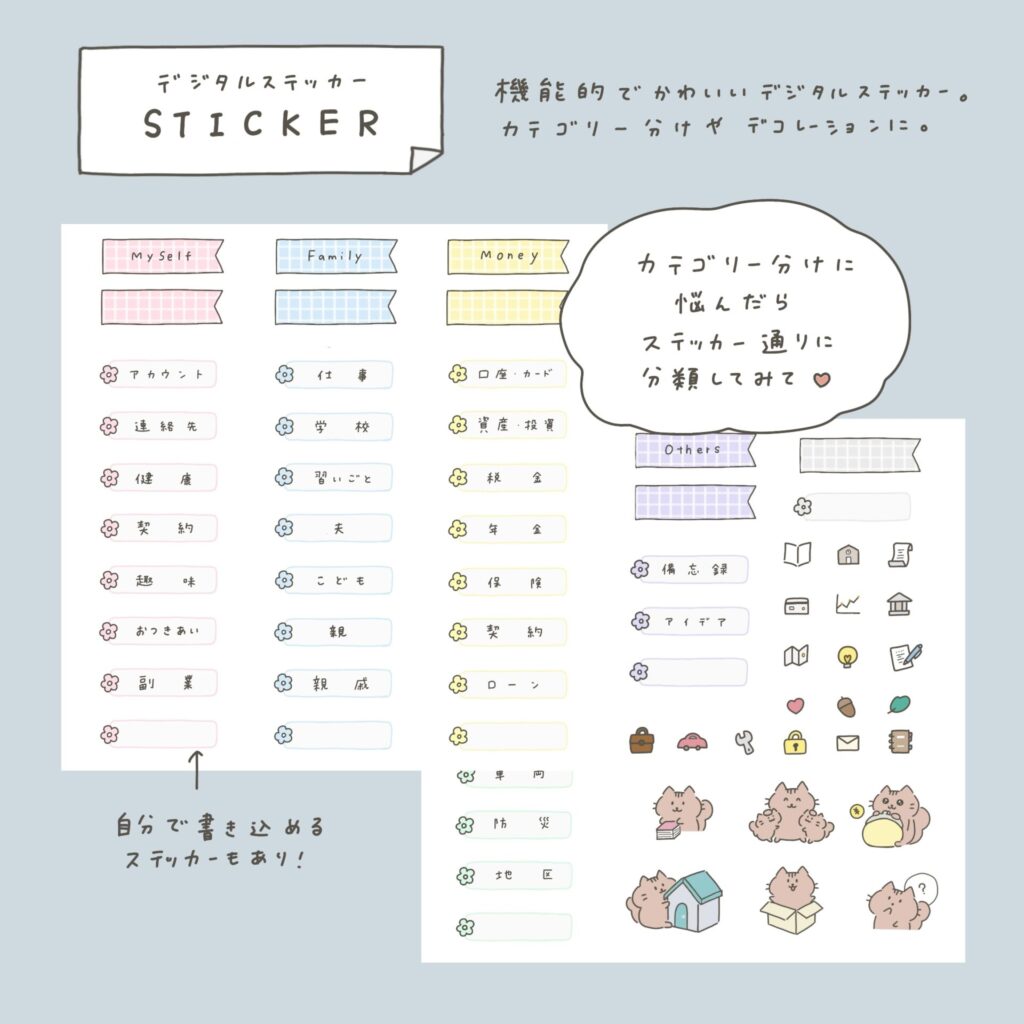
| メインセクション | MySelf (自分のこと) | Family (家族のこと) | Money (お金のこと) | House (お家のこと) | Others (その他) |
| サブセクション | ・アカウント ・連絡先 ・健康 ・契約 ・趣味 ・おつきあい ・副業 | ・仕事 ・学校 ・習いごと ・夫 ・こども ・親 ・親戚 | ・口座・カード ・資産・投資 ・税金 ・年金 ・保険 ・契約 ・ローン | ・取扱説明書 ・片付け ・家電 ・修繕 ・車両 ・防災 ・地区 | ・備忘録 ・アイデア |
有料版のSTASHには、便利なカテゴリーラベルも付いています。
STEP②|実際に書いてみようやってみよう
それではSTEP①で分けたカテゴリの中から、いくつか例に挙げて具体的な活用法をご紹介していきます。
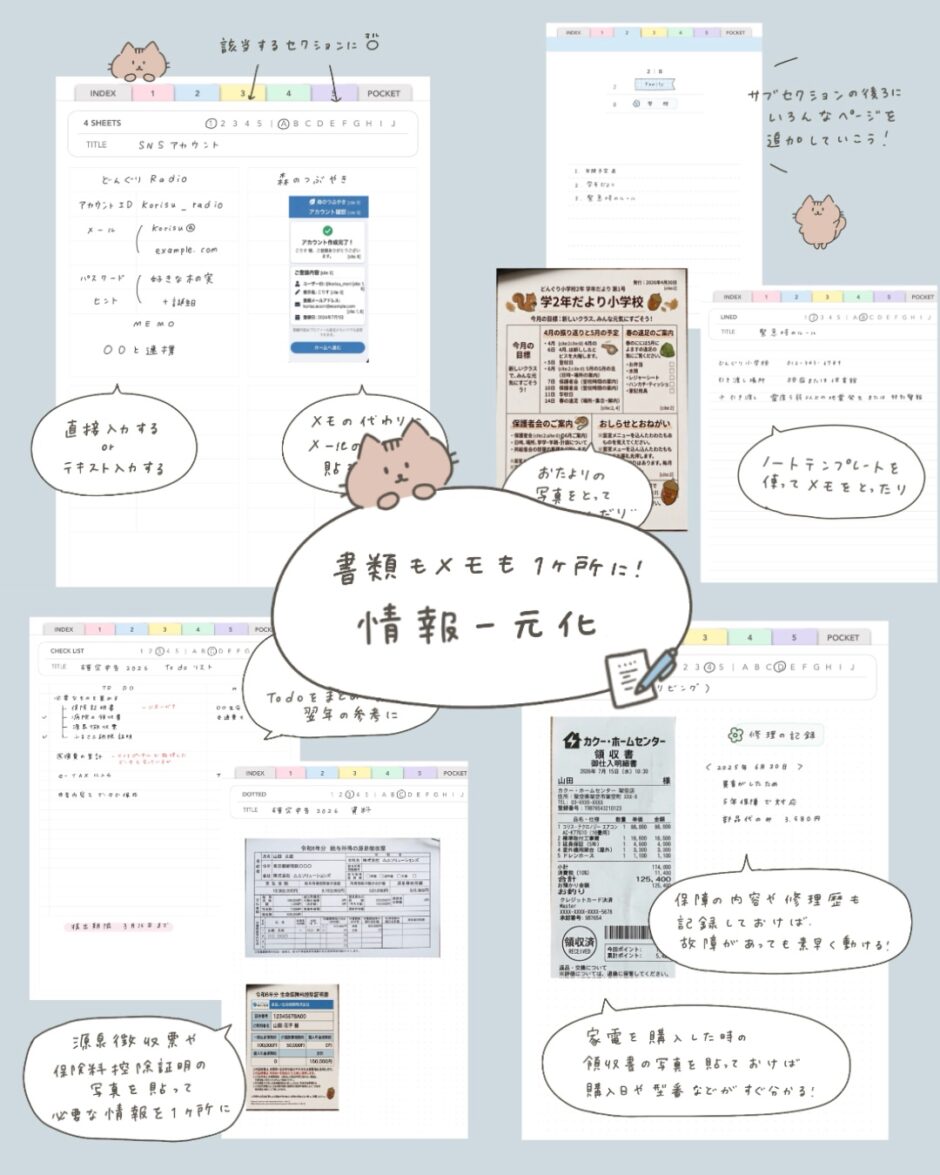
ケース①|いざというときに慌てない!アカウント管理
1つ目のケースは、アカウント管理。
メインセクションは「MySelf」、サブセクションは「アカウント」です。
もちろん全てのアカウントを記録する必要はありません。
「これだけはログインできないと困る!」というものに絞って記録してみましょう( ・ᴗ・ )
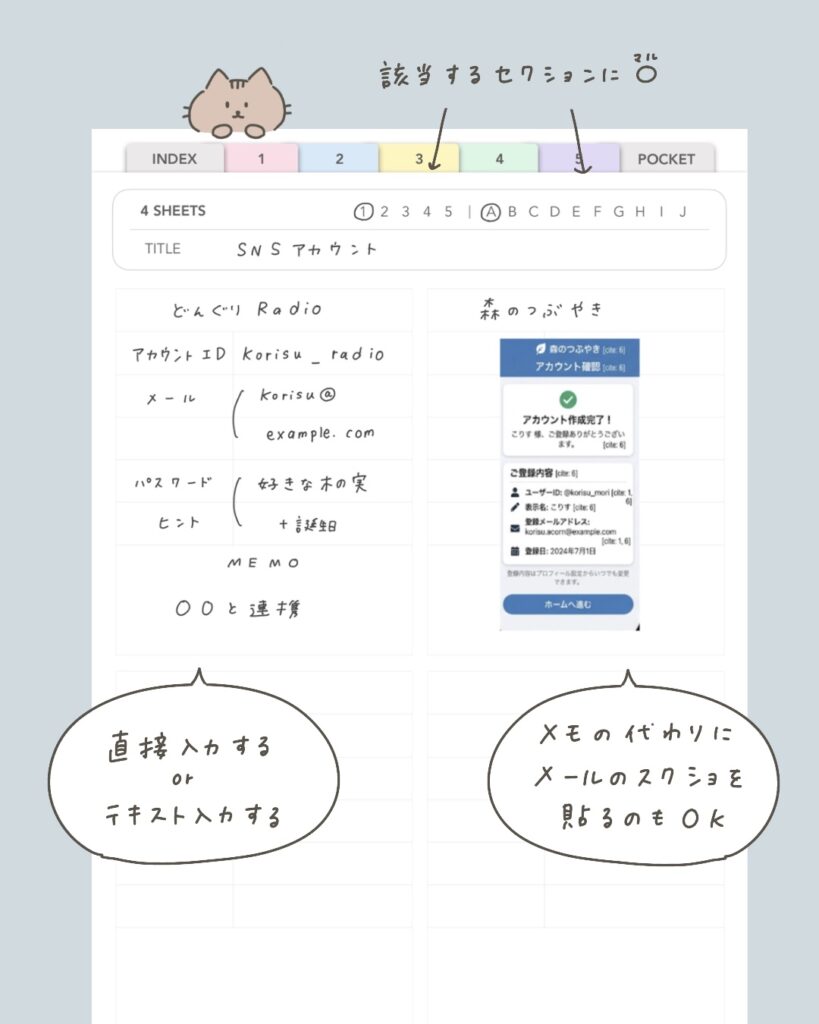
アカウント管理におすすめのノートテンプレートは、「4SHEETS」です。
ノートテンプレートをコピーしたら、サブセクションページの後ろに貼り付けます。
直接書き込んだりテキスト入力する他、会員登録画面のスクショなどを貼るのも手軽でおすすめです。
ケース②|もう冷蔵庫に貼り付けない!学校からのお便り管理
2つ目のケースは、学校からのお便り管理です。
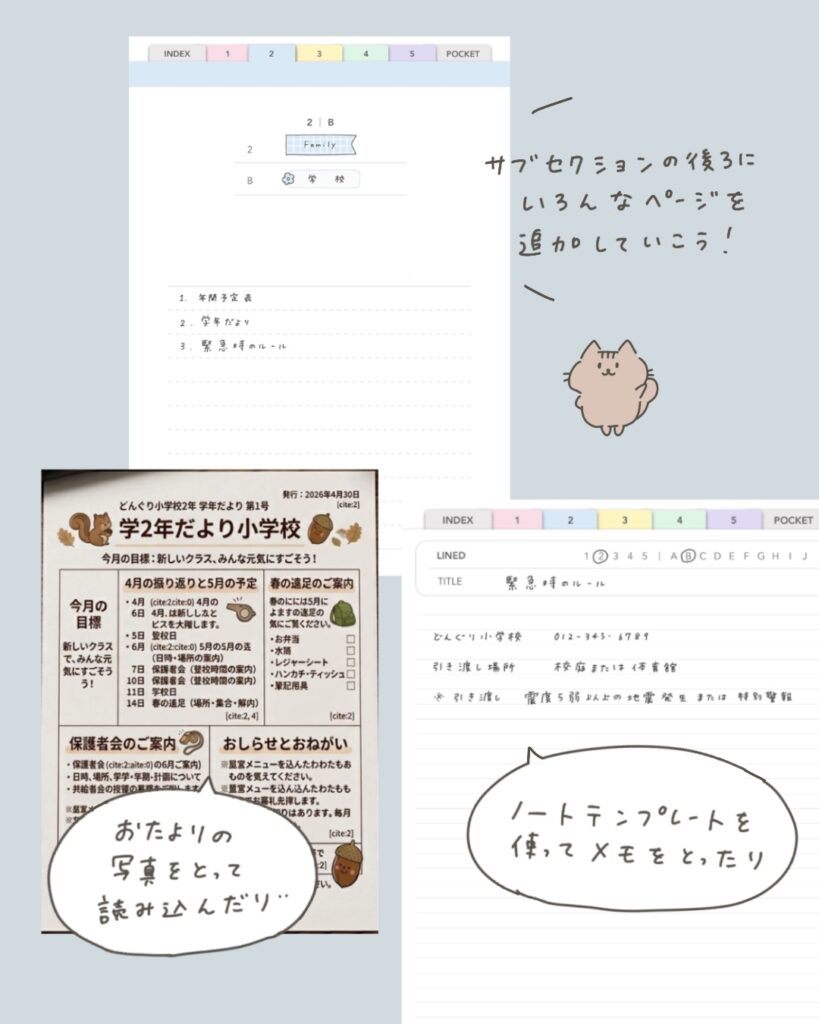
散らばりがちな書類も、スキャン機能を活かしてSTASHにまとめてみましょう。
メインセクションは「Family」、サブセクションは「学校」です。
メールやアプリからデジタルで配布されるものなら直接データを読み込めますし、
こどもが持ち帰ってきた紙のお便りも、iPadのカメラを使ってその場で簡単にスキャンすることができます。
ケース③|来年の私が感謝する!税金まわりもまるっと管理
3つ目のケースは、「去年どうだったっけ?」となりがちな、税金関係の記録。
メインセクションは「Money」、サブセクションは「税金」です。
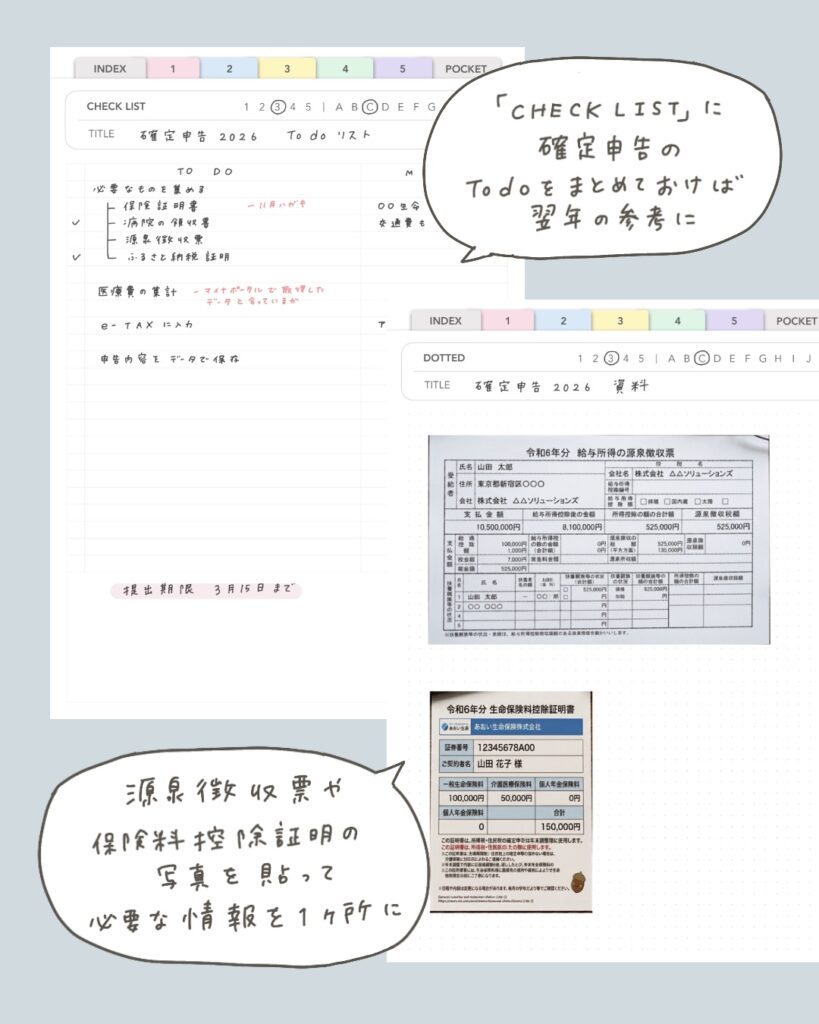
「CHECK LIST」のテンプレートを使って確定申告のTodoをまとめておいたり、
源泉徴収票や保険料控除証明書などの写真を貼っておいたりすると、次の確定申告に役立ちます。
また、Goodnotesではスキャンした書類に直接メモを加えることができます。
「ここに入力を忘れない」など手続きの際のポイントやなど書いおくのも便利ですね。
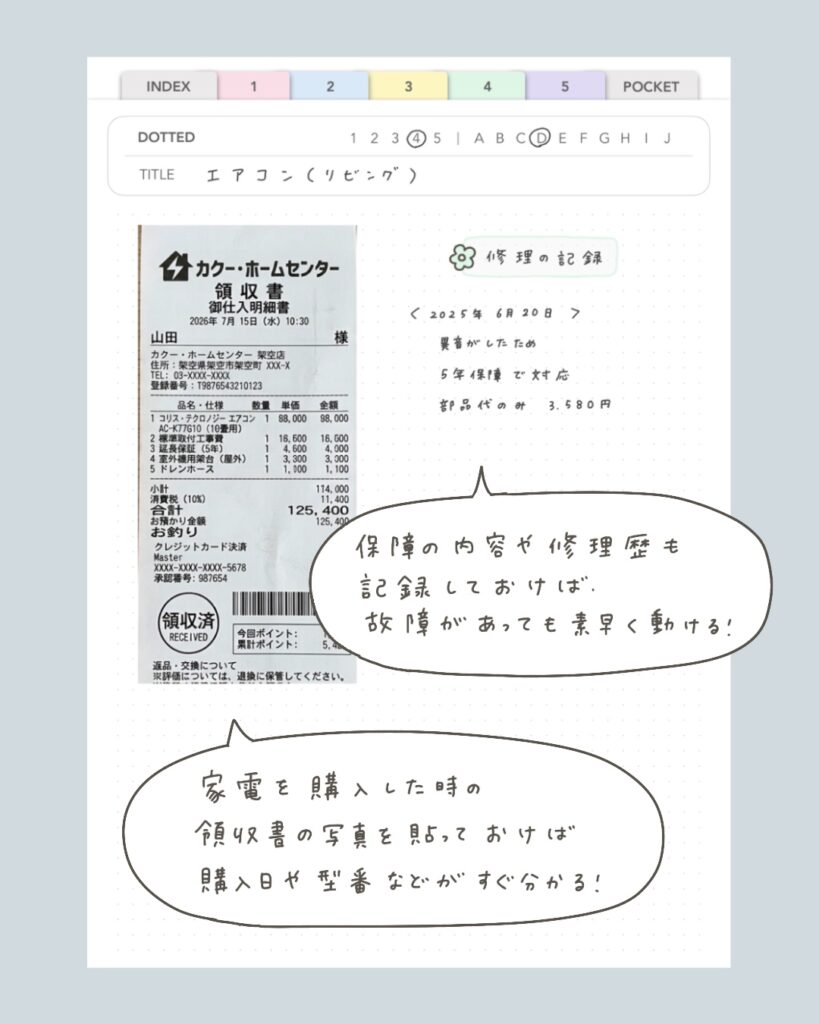
ケース④|急な故障も慌てない!家電の記録をつけておこう
4つ目のケースは、日々の生活を支えてくれる便利な家電たち。
メインセクションは「House」、サブセクションは「家電」です。
何年前に買ったか、何年保証かなどの情報はいざ故障が起きた時に役立ちます。
購入時のレシートの写真を貼ったり、保険に加入した際は保証内容などをまとめたりすると良いでしょう。
実際に修理などを行った場合は、業者さんの連絡先やかかった費用などを記録しておくと次に故障があったときも安心です。
継続のコツ!POCET活用して一時保管
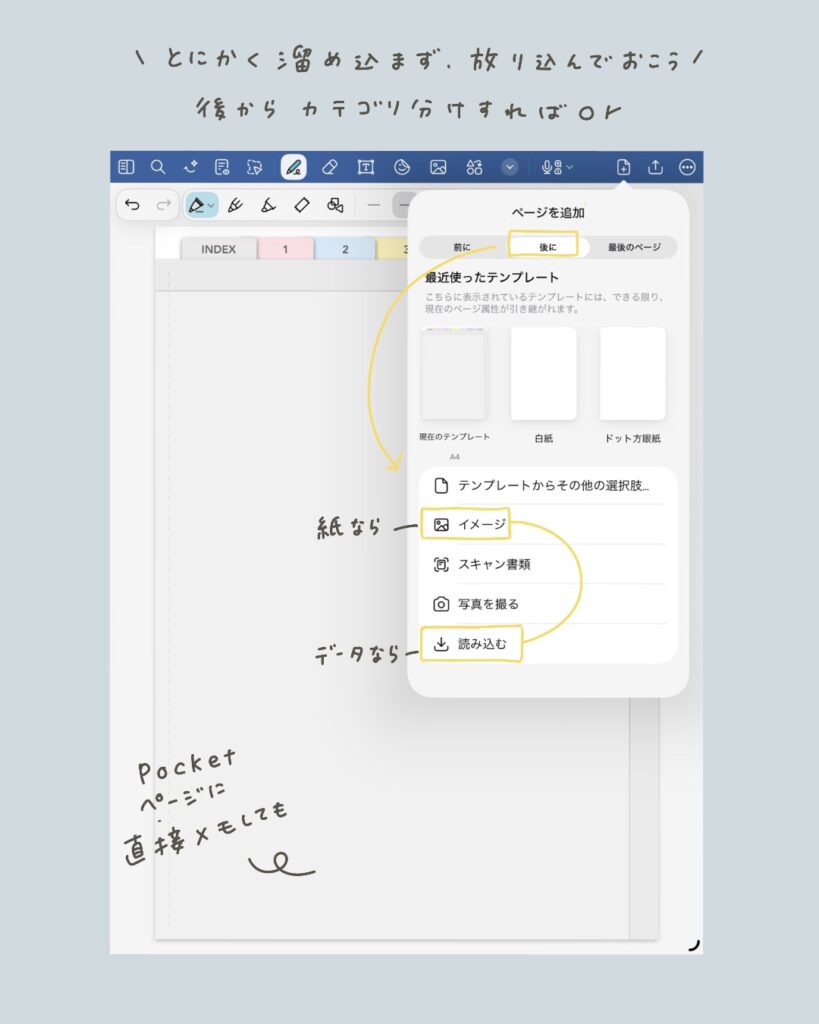
一度STASHにまとめた後は、続けるために大切なのは、とにかく貯めずにその場で処理していくことです。
それを助けるために作ったのが「POCKET」機能です。
分類を考えて面倒になる前に、とにかく写真を撮って情報を放り投げて置く場所です。
おわりに
最後までお付き合いいただきありがとうございます♡( ´ ꒳ ` )
アイデア次第で使い方無限大な「STASH」。
あなたにぴったりな使い方を見つけてくださいね꙳✧˖°