
こんにちは🐿️こりすです
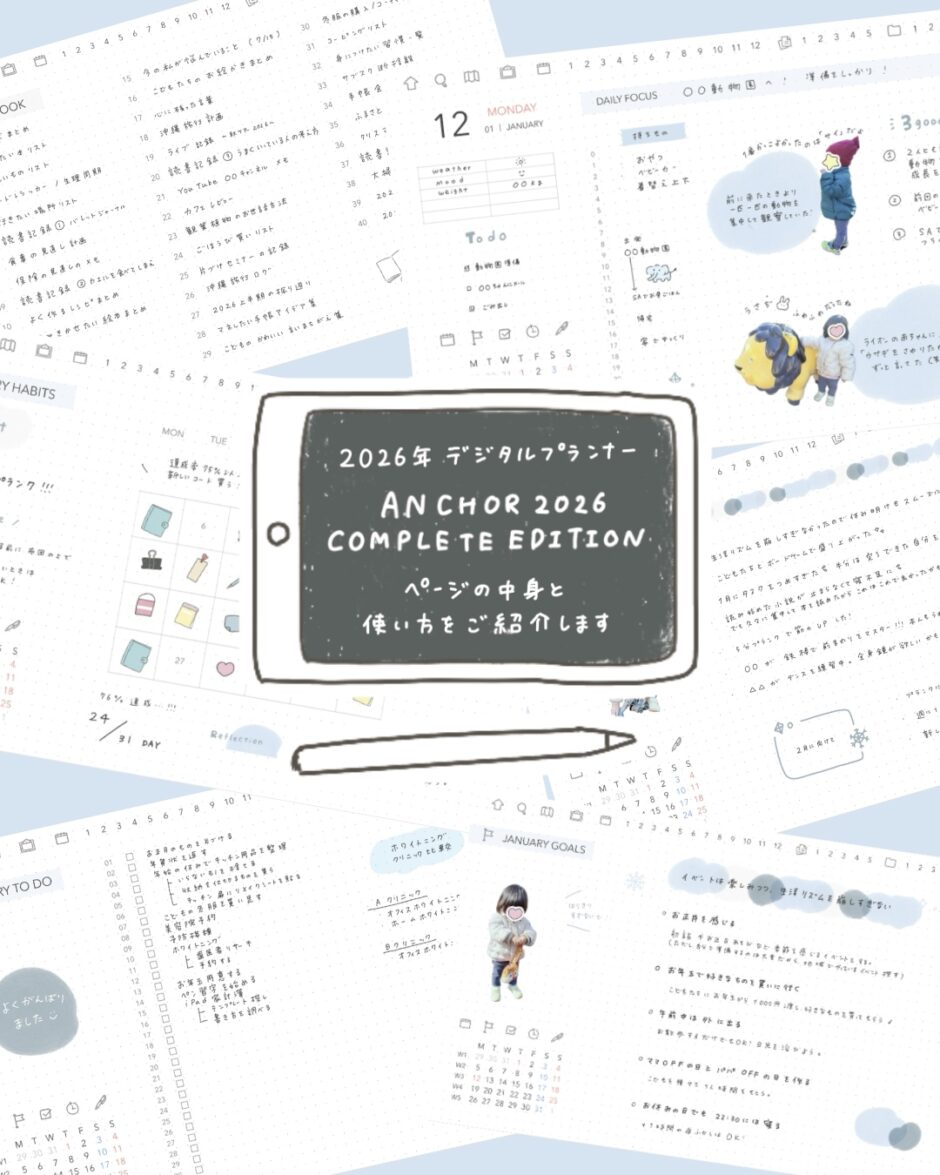
今回の記事では、2026年のデジタルプランナーANCHORの有料版「COMPLETE EDITION(完全版)」について徹底解説していきます!
COMPLETE EDITIONをすでにご購入いただいた方も、購入を検討されている方も、ぜひ最後までお読みください☺️
・購入とダウンロード方法>Good Notes6への読み込み方法
・ページの中身
・ハイパーリンクの場所
・具体的な使い方
👇動画でも紹介しています
目次
まえおき
ANCHORは、ノートアプリGood Notes6に取り込んで使える2026年のデジタルプランナーです。
無料でダウンロードできるSTANDARD EDITION(通常版)と、ショップで購入できるCOMPLETE EDITION(完全版)があります。
詳しくは次の2つの記事で解説していますので、まだの方は本記事を読む前にぜひお読みください🙏
👇ANCHORの特徴についてはこちら
 【ANCHOR⚓️】2026年デジタルプランナーの魅力を徹底解説🔍Good Note6対応✍️無料版あり
👇STANDARD EDITIONとCOMPLETE EDITIONの違いについてはこちら
 2026年デジタルプランナーANCHOR⚓️の通常版を無料でダウンロードしよう📓「COMPLETE EDITION」の違いも解説🔍
またCOMPLETE EDITIONはバレットジャーナルをつけるのにも適しています。
👇バレットジャーナルのデジタル化に興味のある方はこちらの動画へ
さっそく始めましょう💨
ダウンロード方法
お手持ちのiPadにGood Notes 6 をダウンロードしていない方はダウンロードしておいてください。
⚠️ ANCHORはGood Notes6無料版ではお使いいただけませんのでご注意ください
ノートショップでデジタルプランナーを購入する
👇STORESのデジタルノートショップ「こりすののーとshop」にてご購入ください
👇ご購入方法とダウンロード方法についてはSTORESのこちらの記事の「購入者様の流れ」をご覧ください
Good Notes6に取り込む
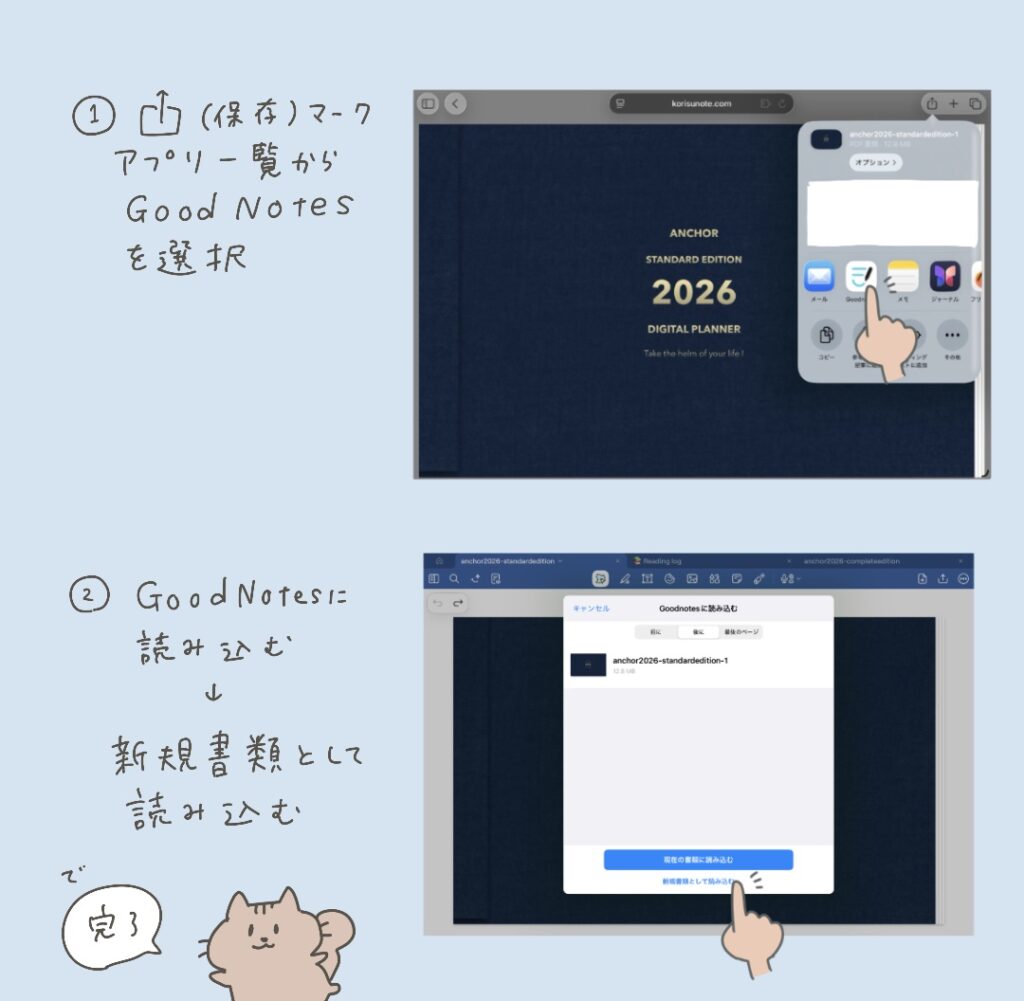
① 保存のアプリ一覧からGood Notesを選択します。
② Good Notesへ読み込むから、「新規書類として読み込む」を選択して完了です!
各ページの紹介
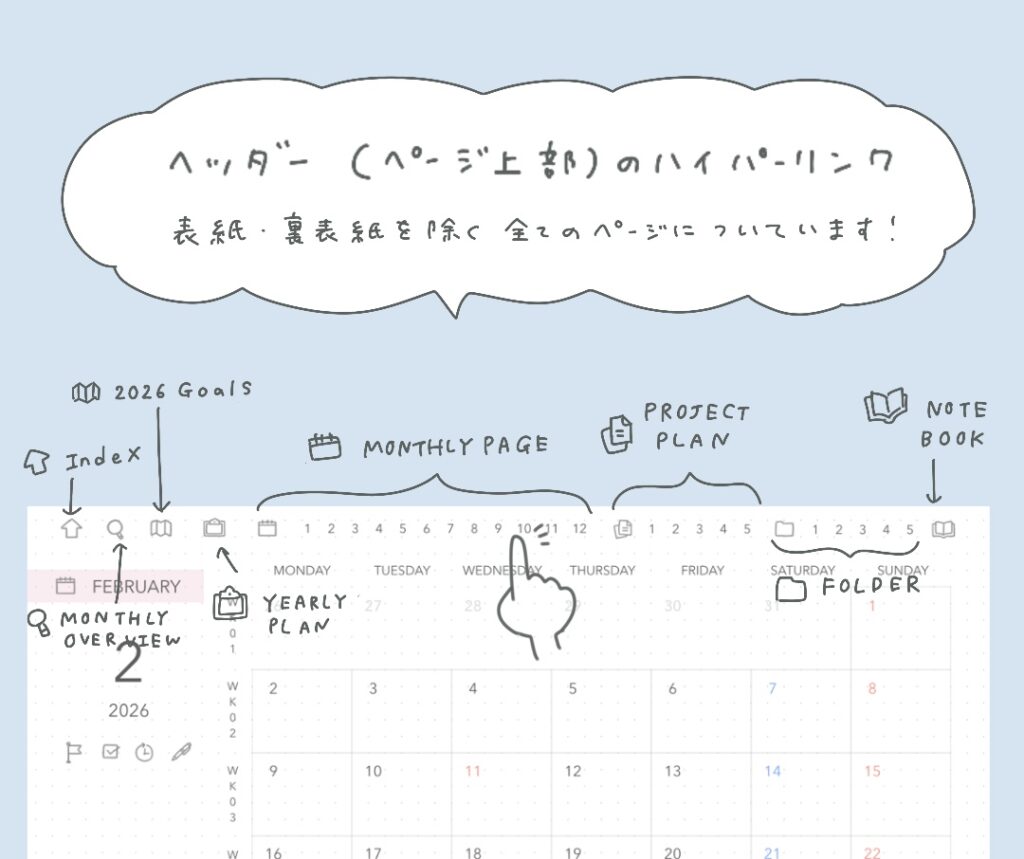
各ページの紹介に入る前に、表紙と裏表紙を除く全てのページについている、ヘッダーをご紹介しますね😌
ハイパーリンクの位置
それではページ紹介に入ります💨
COMPLETE EDITION限定のページには、ページタイトル横に🌟マークをつけています
1|COVER(表紙)
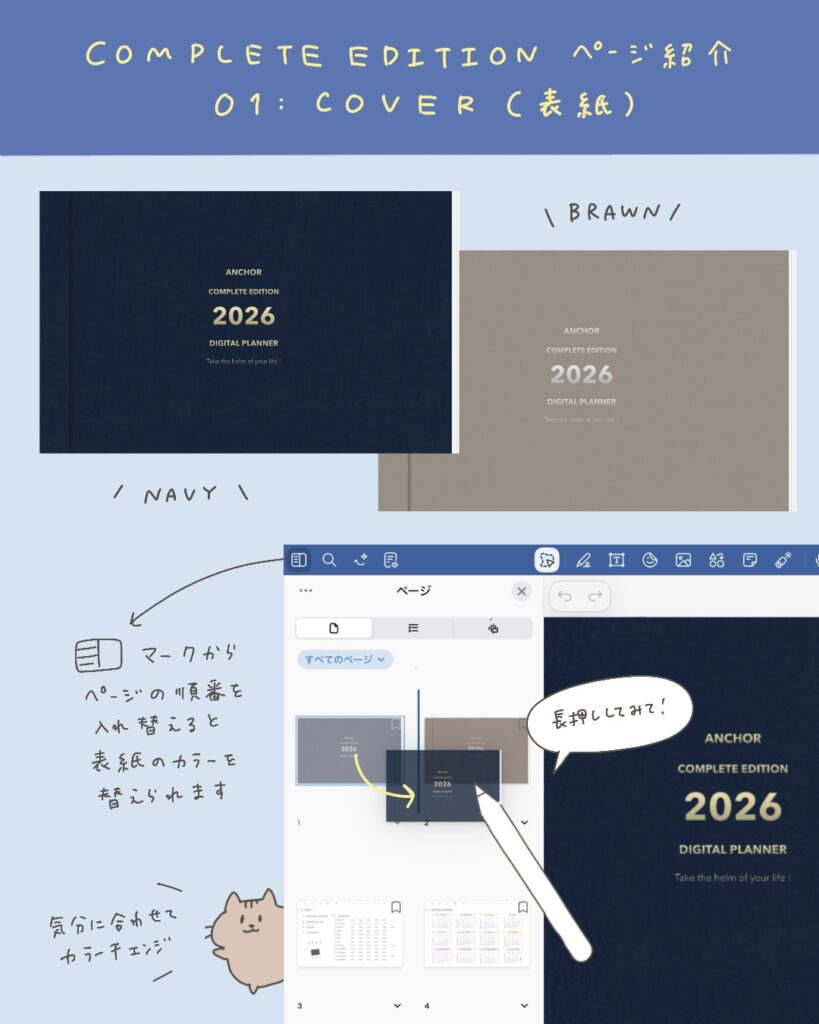
表紙はネイビーとブラウンの2色があり、ページを入れ替えることで気分に合わせて表紙を選べます🪄
ページの先頭にお好きな画像やPDFデータを読み込むことで表紙にすることもできますよ☺️
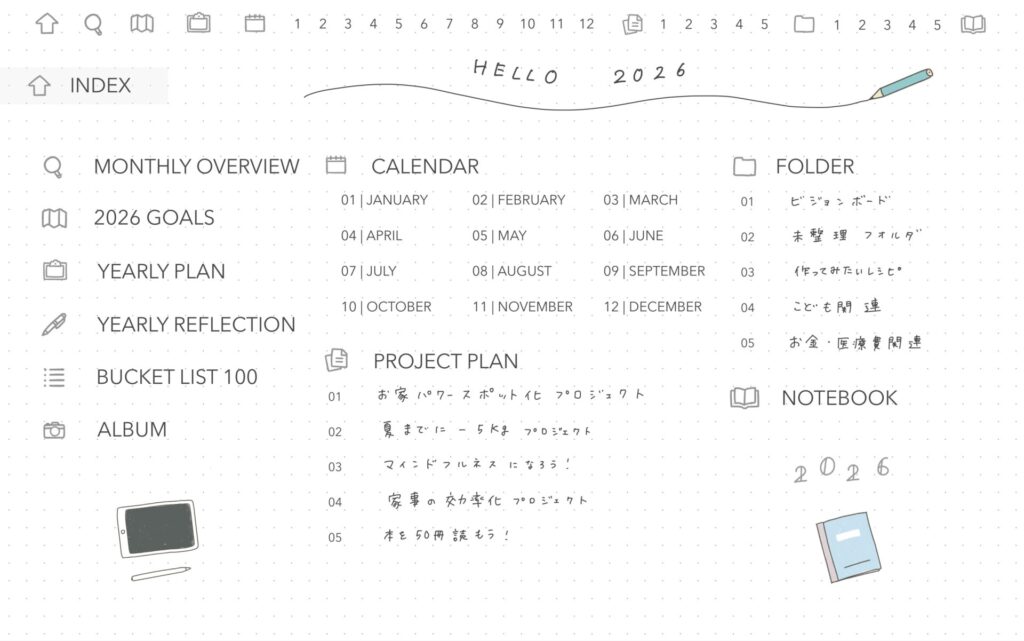
2|INDEX(インデックス)
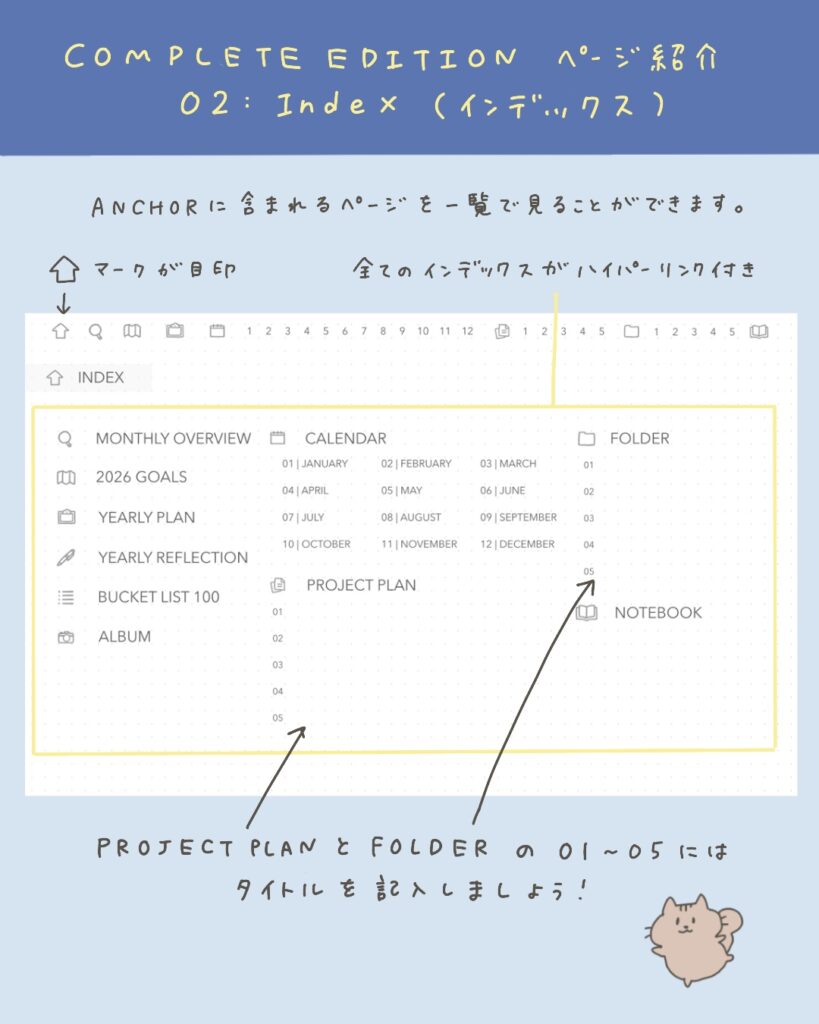
ANCHORに含まれるページを一覧で見ることができます👀
ホーム画面のような役割を果たすページなので、ヘッダーから飛ぶときは🏠のアイコンが目印です
PROJECT PLANとFOLDERの01〜05にはタイトルを記入します。
またインデックスにはハイパーリンクも付いています🔗
ページ迷子になったときは、とにかくインデックスに戻ってきましょう!
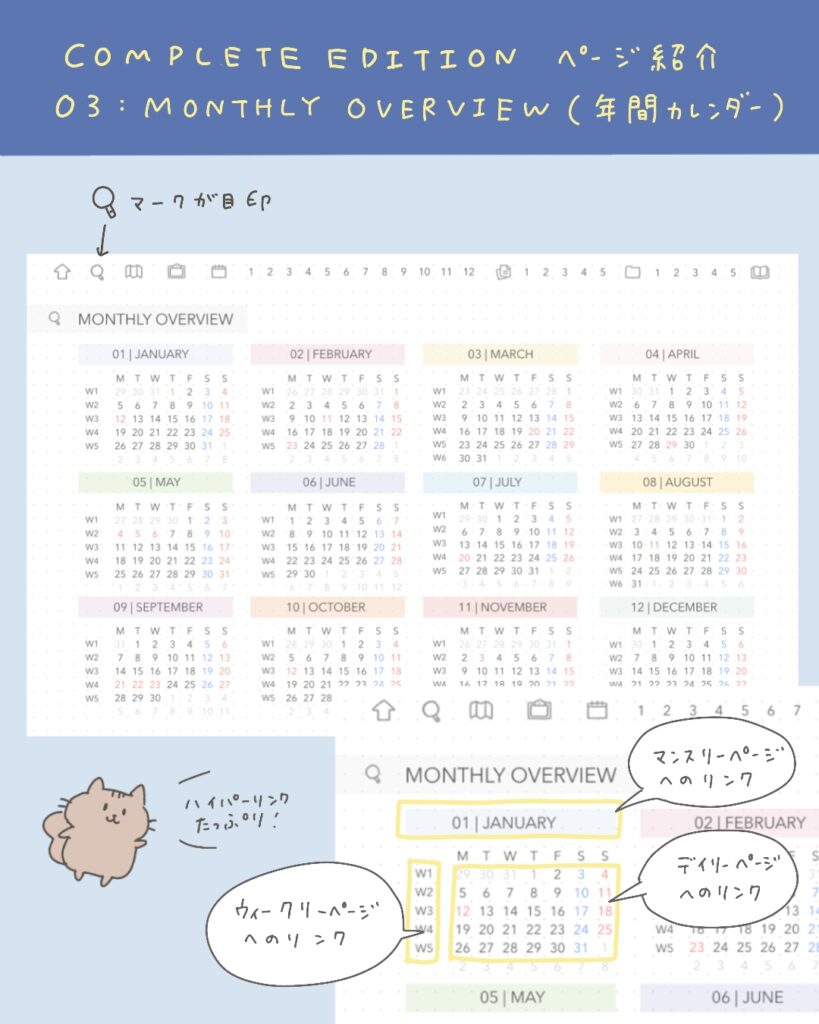
3|MONTHLY OVERVIEW(年間カレンダー)
月間カレンダー、週間カレンダー、デイリーページへのハイパーリンクつきです🔗
ヘッダーから飛ぶときは🔍のアイコンが目印です
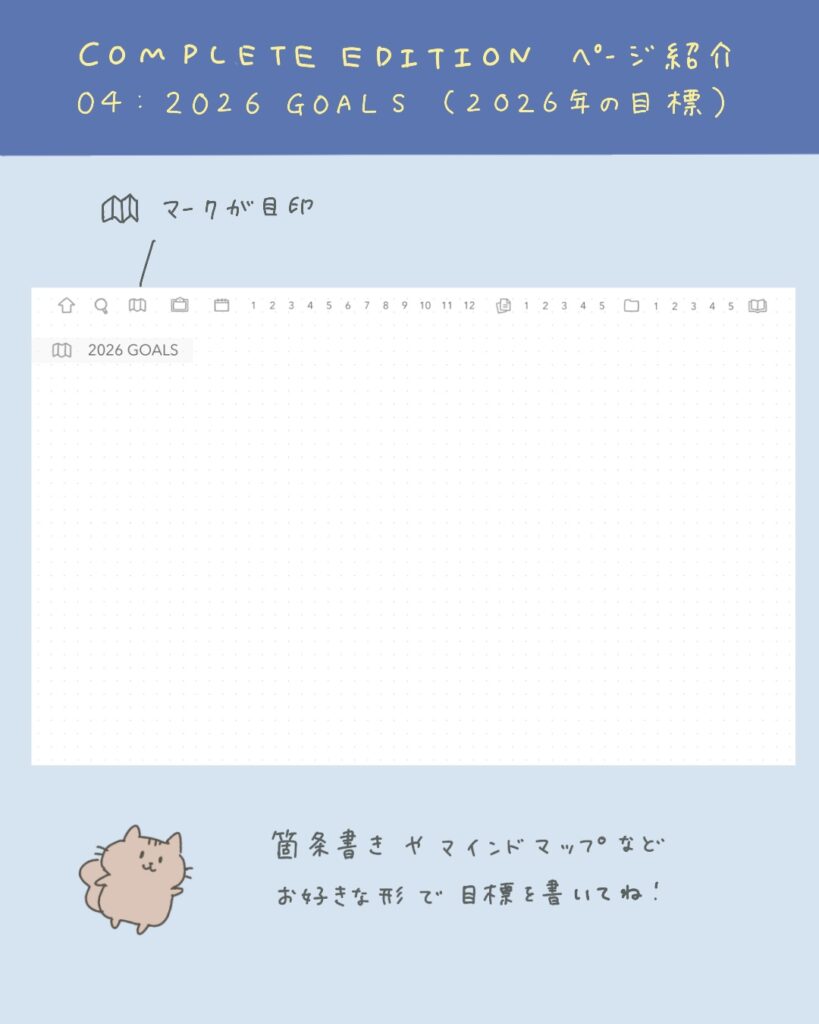
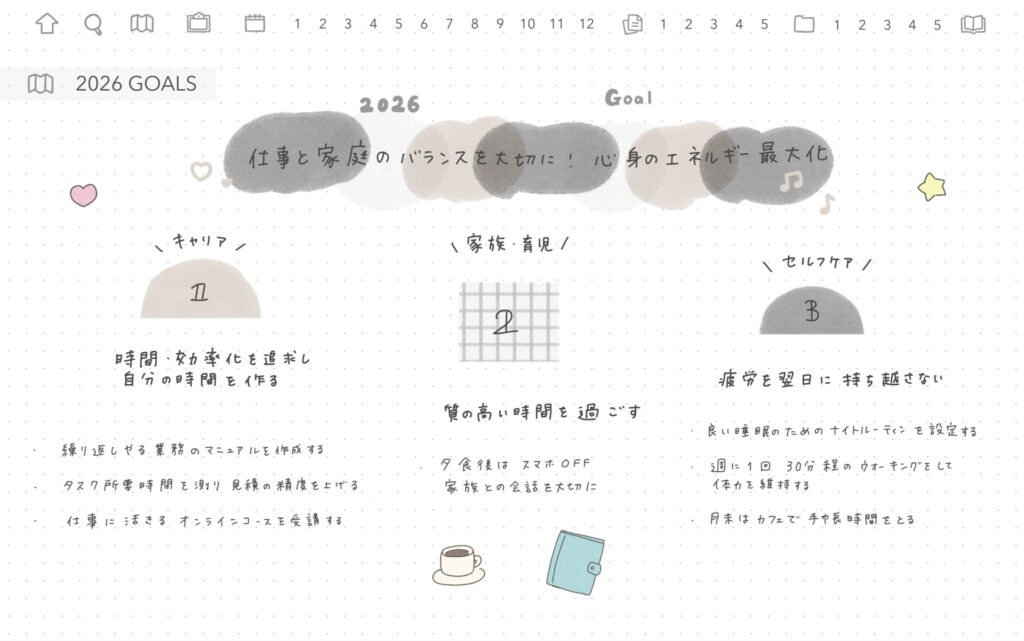
4|2026 GOALS(2026年の目標)🌟
年間目標を立てるためのページです🚩
シンプルなドット方眼なので、箇条書きやマインドマップなど、お好きなスタイルで目標を記入してください✍️
ハイパーリンクは地図のマーク🗺️が目印です
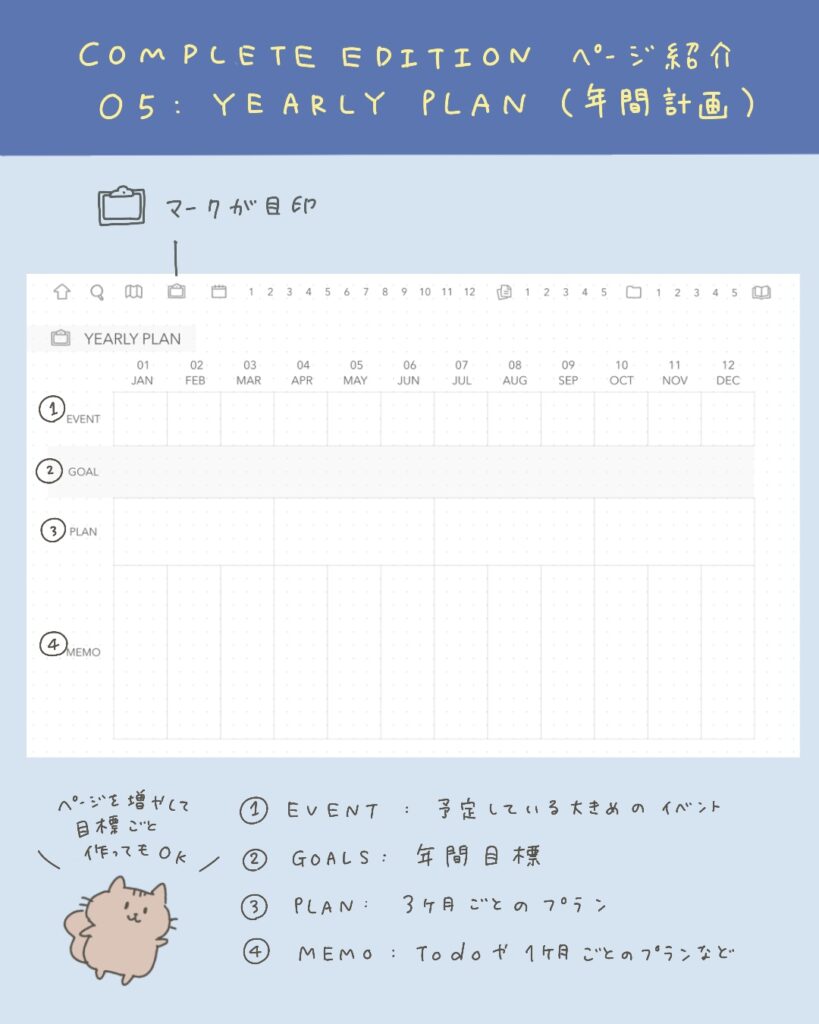
5|YEARLY PLAN(年間計画)🌟
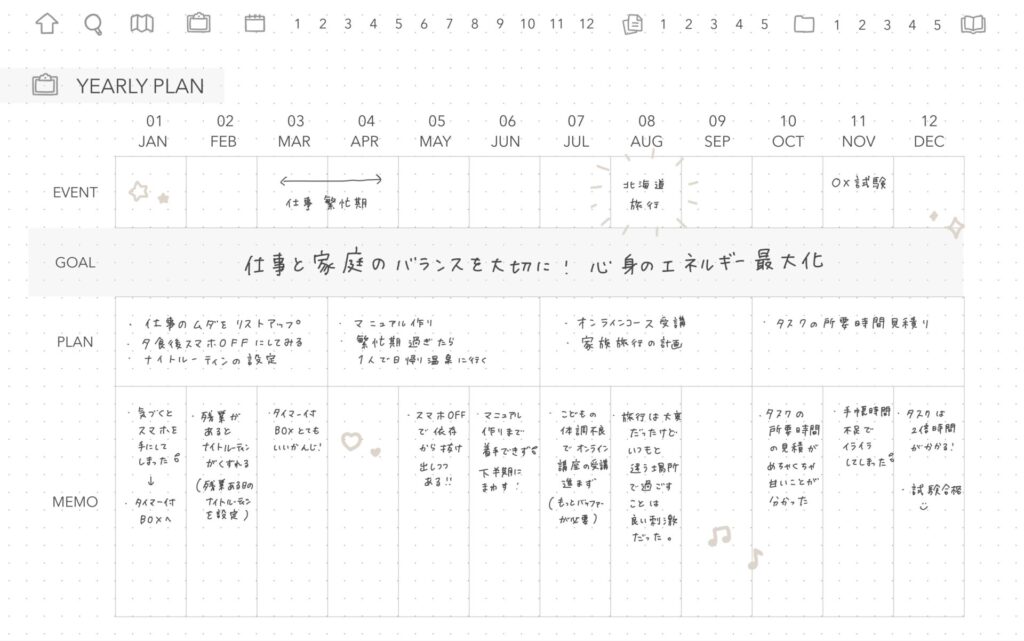
2026 GOALSで立てた目標を年間計画に落とし込むためのページです👍
俯瞰して見ることで1年の流れが分かりやすくなります🕊️
「EVENT」には予定している大きめのイベントを、「GOLS」には年間目標を大きく、「PLAN」には:3ヶ月ごとの具体的なプランを、MEMOにはTo doや1ヶ月ごとのプランを書くのがおすすめです。
ハイパーリンクはバインダーのアイコン📋が目印です
6|YEARLY REFLECTION(2026年の振り返り)🌟
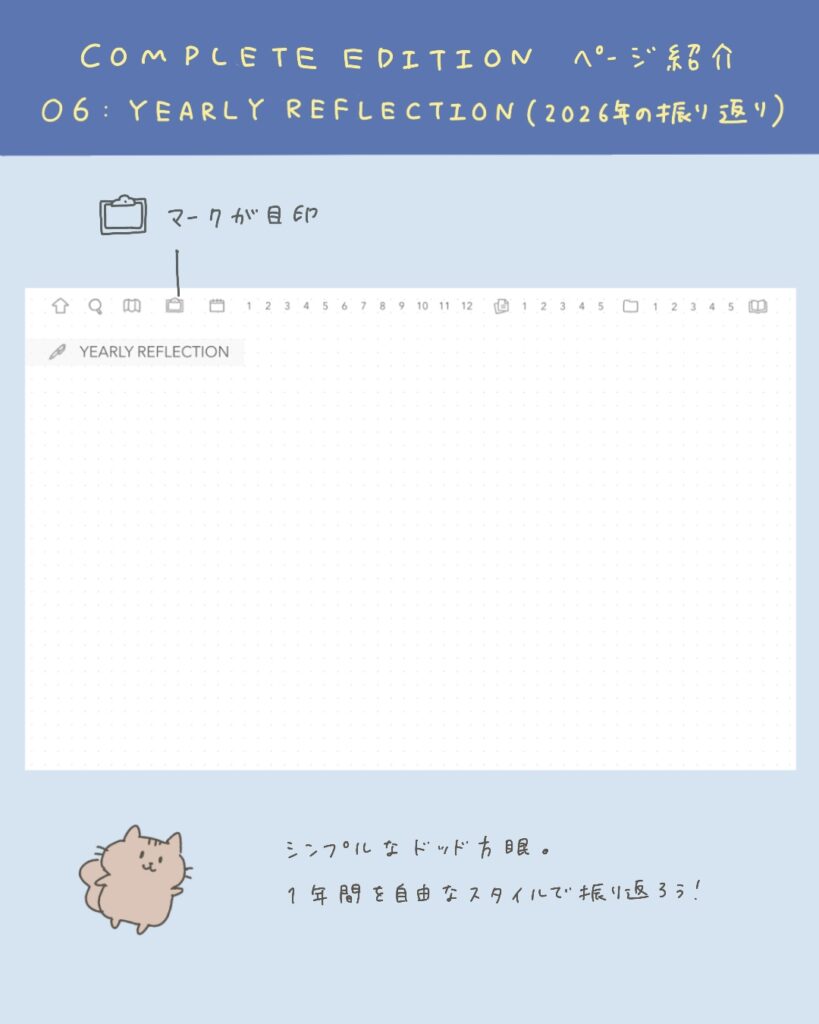
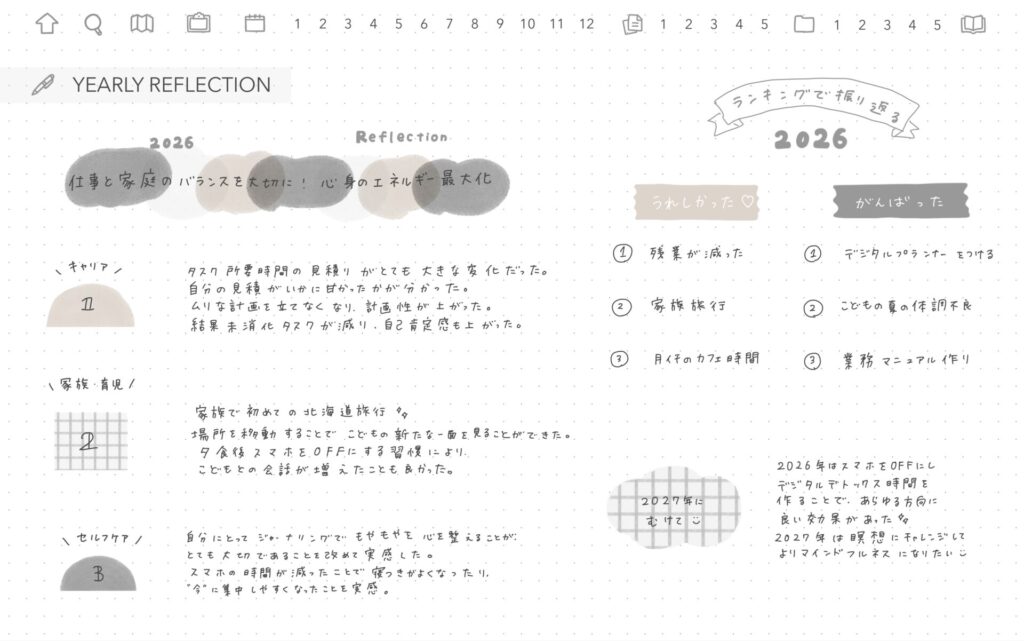
2026年を自由なスタイルで振り返りましょう!
GOALページと同様にシンプルなドット方眼のページです。
ハイパーリンクはペンのアイコンが目印です🖊️
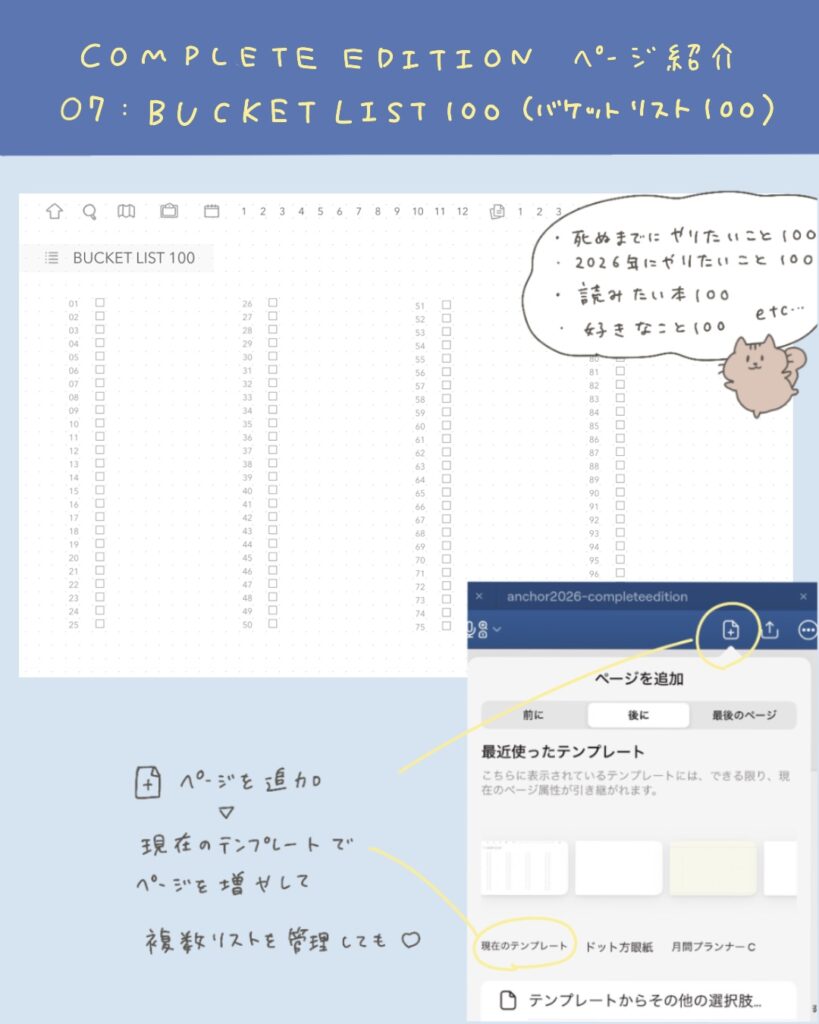
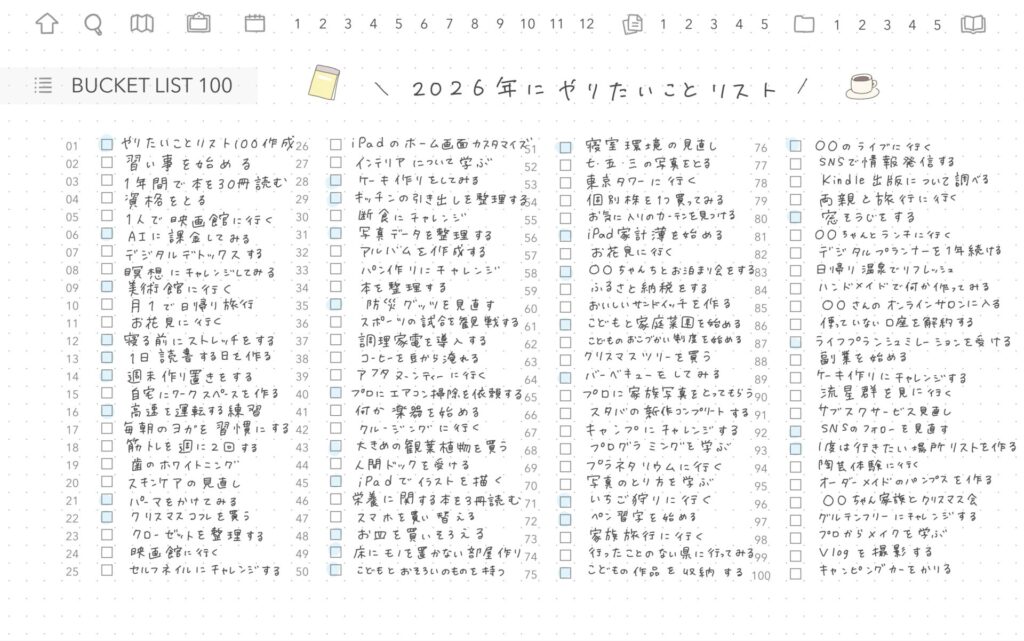
7|BUCKET LIST 100(バケットリスト100)
「BUCKET LIST」は死ぬまでにやりたいことリストのこと📝
「死ぬまでにやりたいこと100」はもちろん、「2026年にやりたいこと100」、「読みたい本100」など、お好きなテーマで書き出しましょう🫶
ページを追加>現在のテンプレートからページを増やすことができるので、複数のリストを管理することもできます。
インデックスのハイパーリンクから飛んでください📝
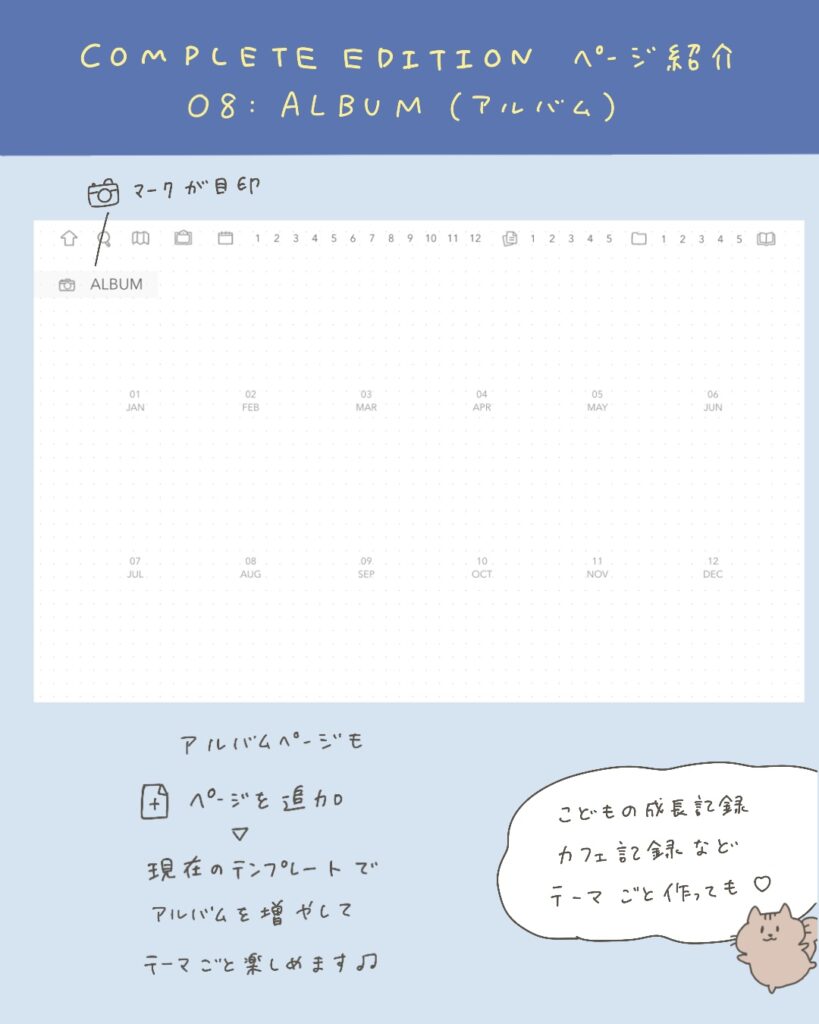
8|ALUBUM(アルバム)
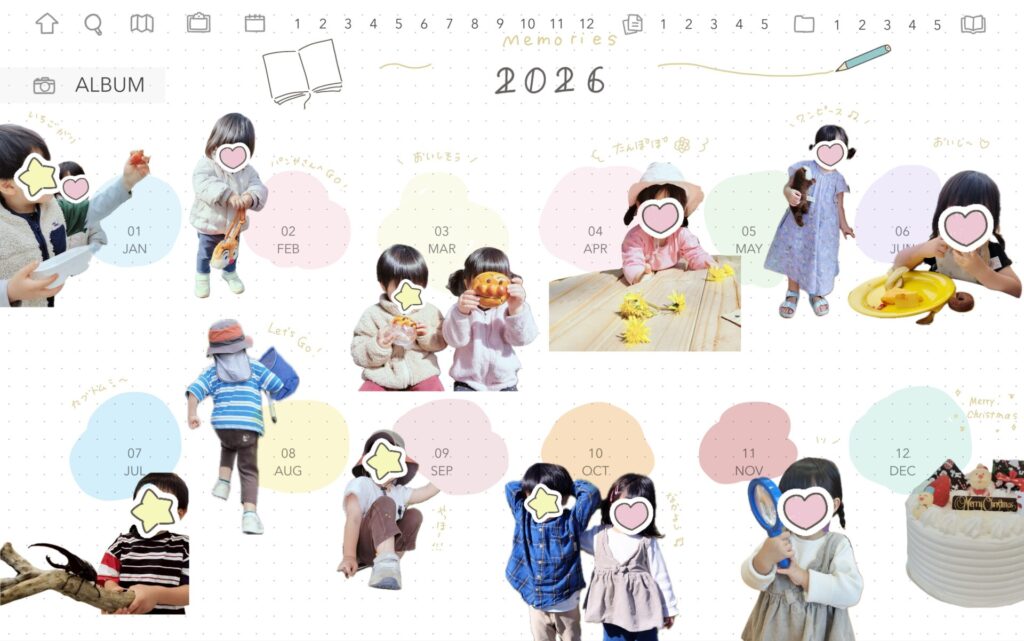
1年間の思い出を写真で振り返ることのできるページです☺️
写真はそのまま貼るだけではなく、切り抜いてあげるとさらにかわいいページに仕上がりますよ📷
こちらも、ページを追加>現在のテンプレートからページを増やせるので、
「こどもの成長」「旅行記録」「カフェ記録」などテーマごとのアルバムを作っても良いですね🫶
インデックスのハイパーリンクから飛んでください📷
9|MONTHLY COVER(月の表紙)
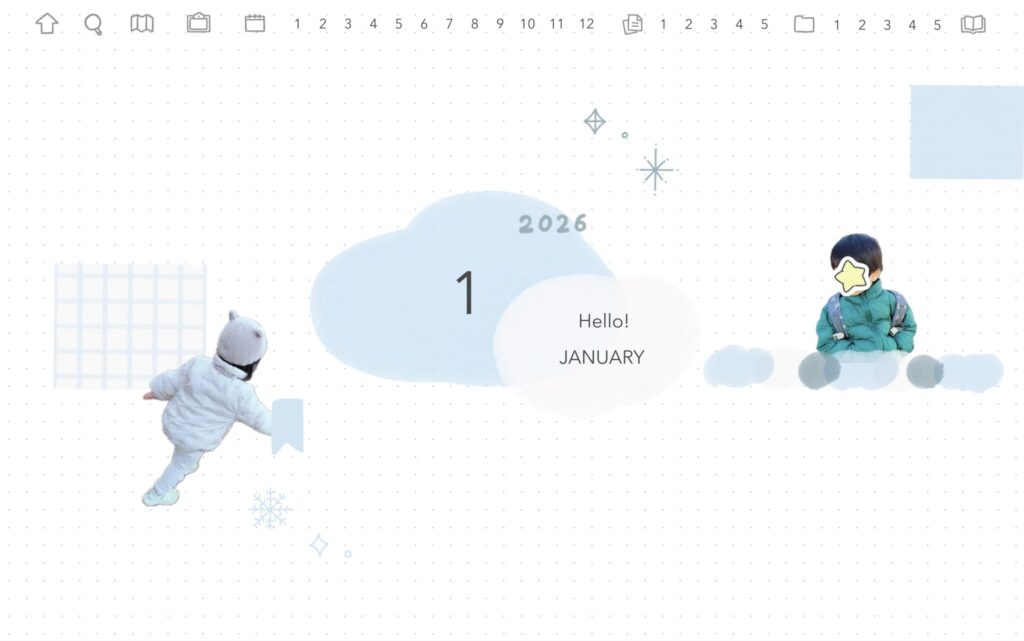
月ごと変わるテーマカラーがかわいいカバーページです🎨
その月の思い出の写真などを貼って、華やかにしてあげてください✨

10|MONTHLY PAGE(月間カレンダー)
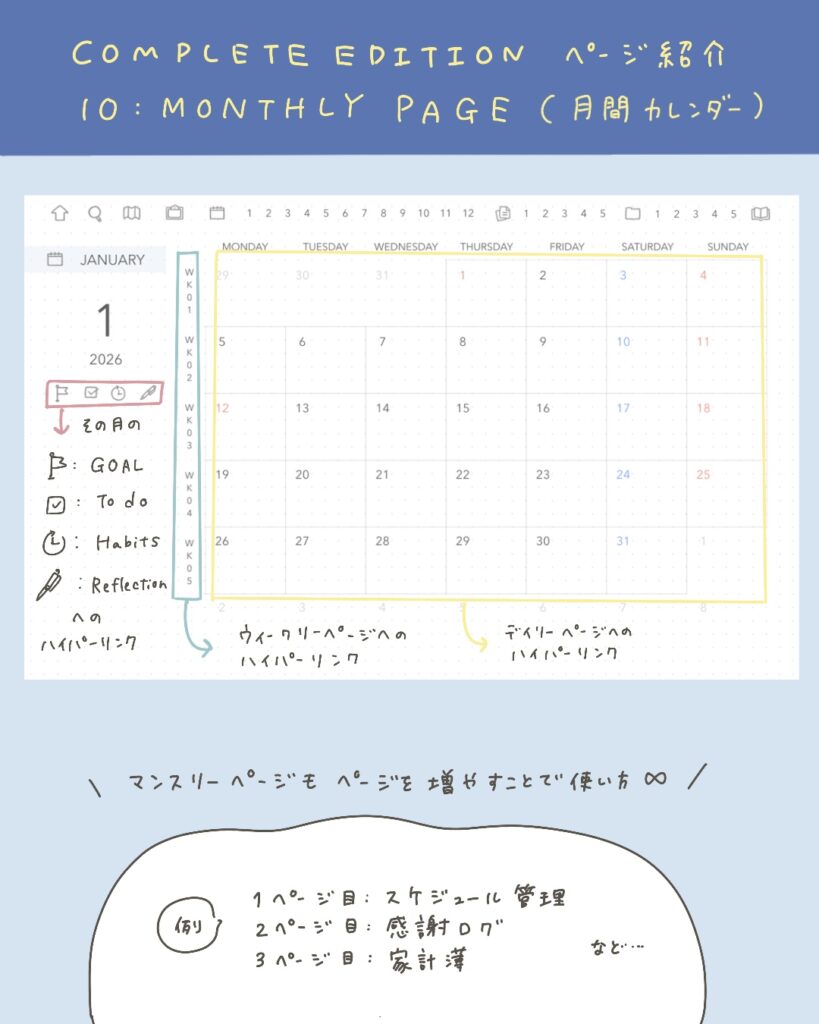
余白たっぷりのマンスリーページです☺️
マンスリーページにはハイパーリンクがたっぷり😳💓
カレンダー左横の「WK」マークからはウィークリーページへ、日付ブロックからはデイリーページへ飛ぶことができます!
月の表記の下には、その月の目標・To do・ハビットトラッカー・振り返りのページへのハイパーリンクがついていて、目標達成や身につけたい習慣をすぐ確認することができます。
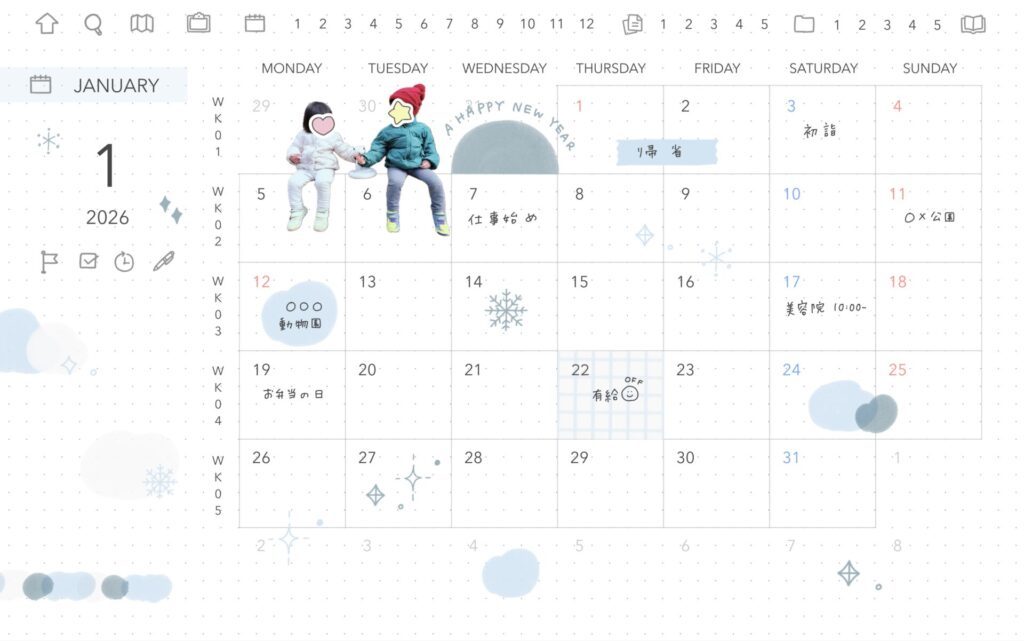
記入例に使用しているのは1月のテーマカラー❄️アイスブルーに合わせて作成したデジタルステッカーです。
12月上旬にはブログで配布をする予定なのでお楽しみに🫶💖
マンスリーページもページを増やすことで、1ページ目はスケジュール管理に、2ページ目は感謝ログに、3ページ目は家計簿に、といった形で何通りもの楽しみ方ができますよ〜!
11|MONTHLY GOALS(月の目標)🌟
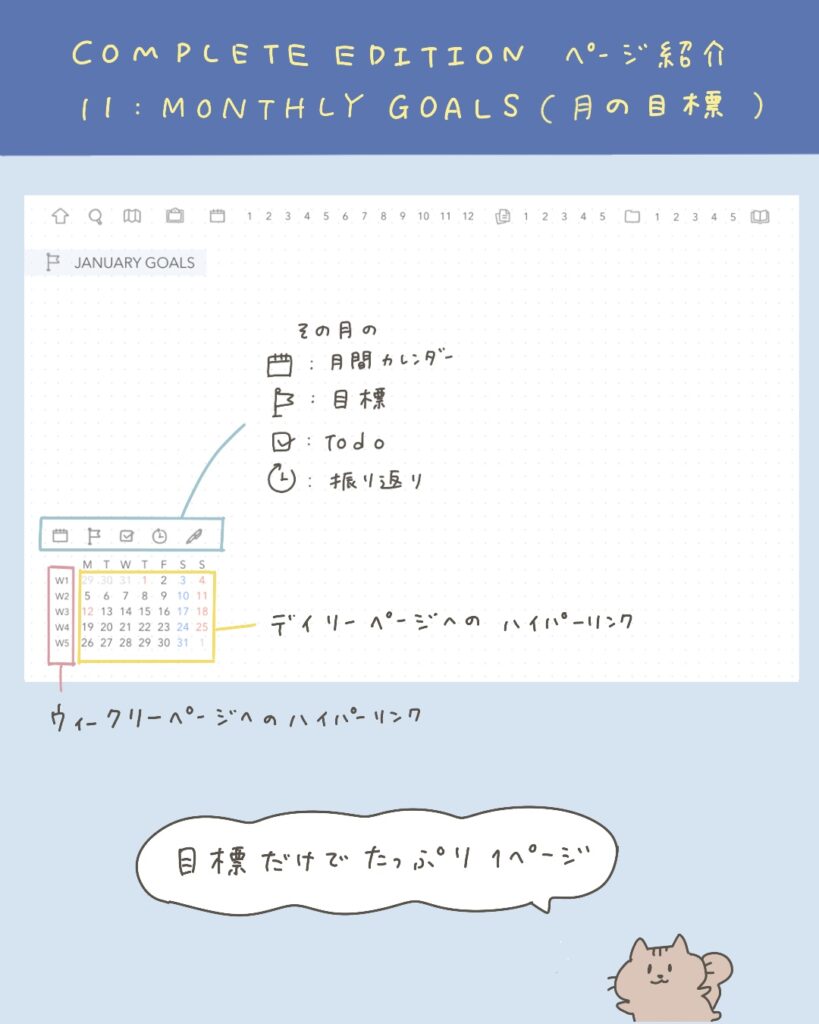
CONPLETE EDITIONには、月の目標を書くページがまるっと1ページあります😳💓
年間目標ページと同様に、箇条書きやマインドマップなど、お好きなスタイルで目標を記入してください✍️
ページ左下には、その月の目標・To do・ハビットトラッカー・振り返りのページへのハイパーリンクがついていて、
さらにその下のカレンダー部分にも、ウィークリーページとデイリーページへのパーリンクがついています🔗

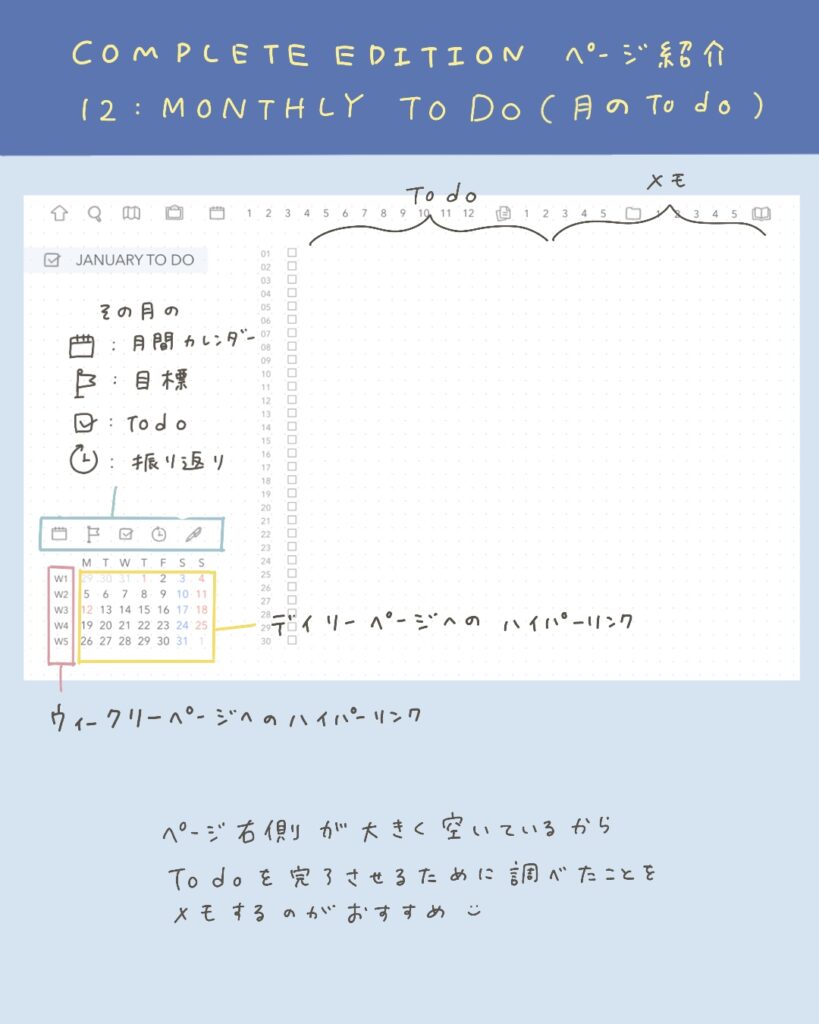
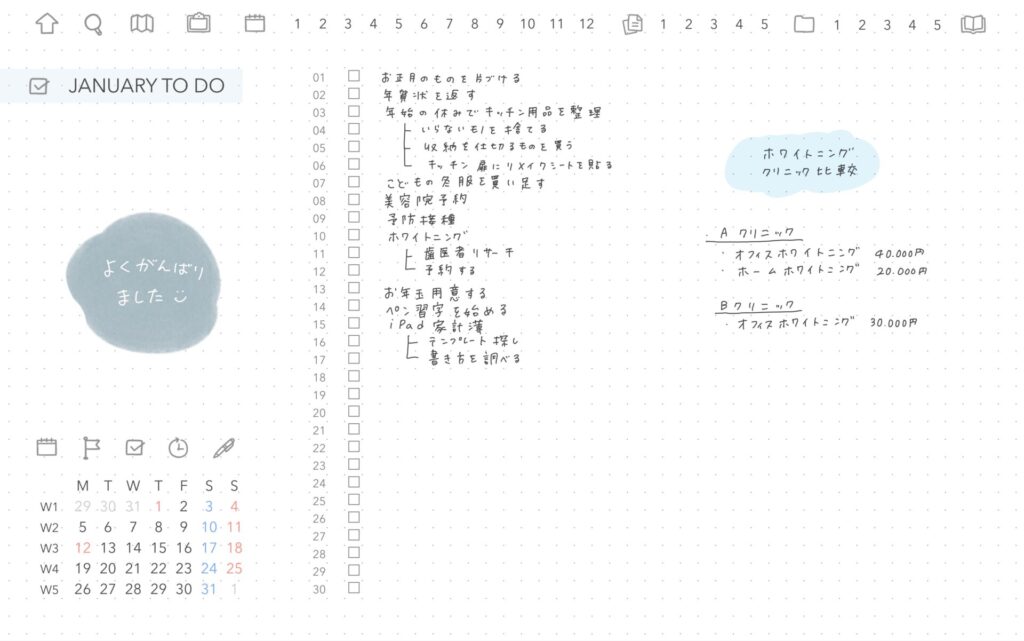
12|MONTHLY TO DO(月のTo do)🌟
その月のやるべきことを毎月ぜ〜んぶ書き出して頭の中をクリアにしましょう✨🧹
右側が大きく空いているので、To doを完了させるために調べたことなどをメモするのに使ってください📝
ハイパーリンクの位置は月の目標ページと同様です🔗
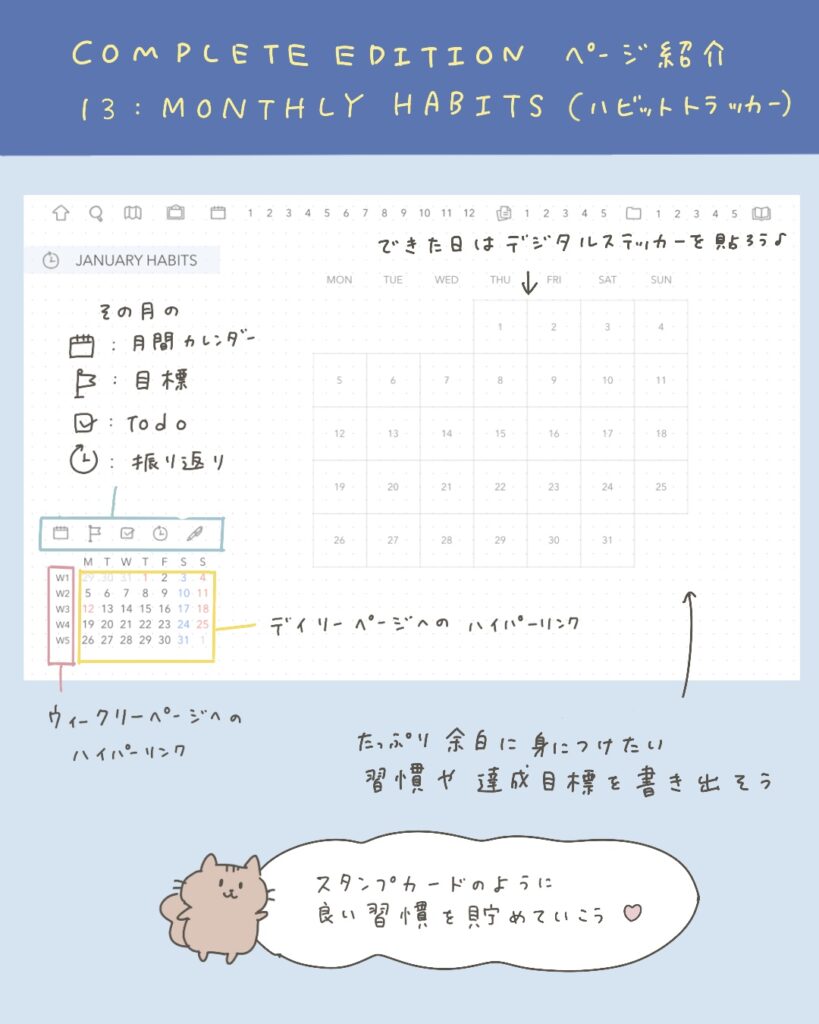
13|MONTHLY HABITS(ハビットトラッカー)🌟
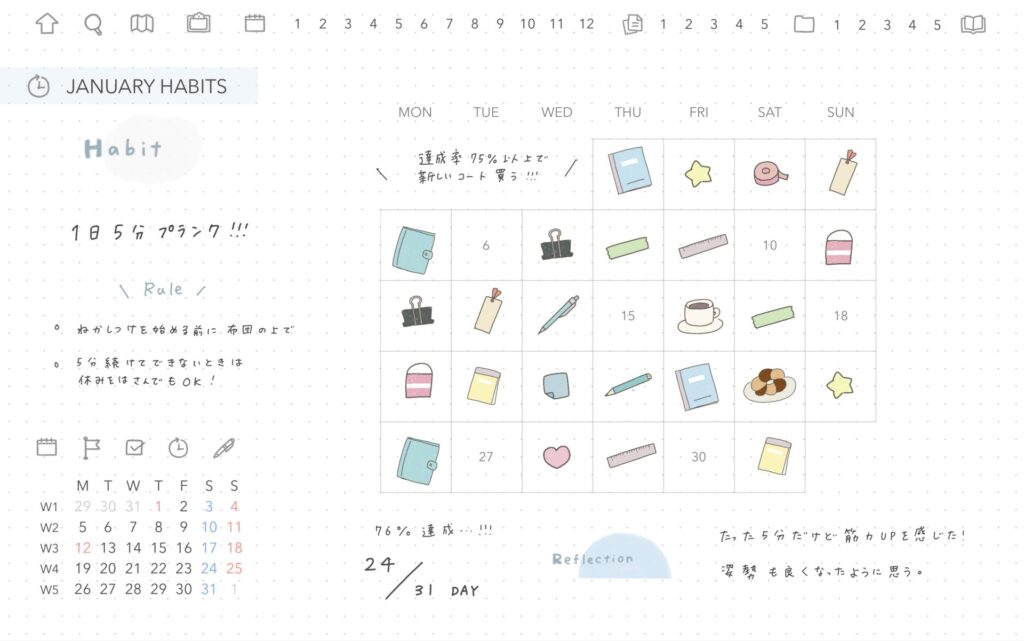
その月に身につけたい習慣を管理するためのハビットトラッカーです🎖️
できた日はデジタルステッカーを貼ることでモチベーションを上げていきましょう🔥
余白部分には、身につけたい習慣、達成目標、達成できた時のごほうびなど自由に書き出しましょう✍️
毎月1つずつ良い習慣を身につけられたら、1年後はものすごい人生変わりそうですよね☺️
ハイパーリンクの位置は月の目標ページと同様です🔗
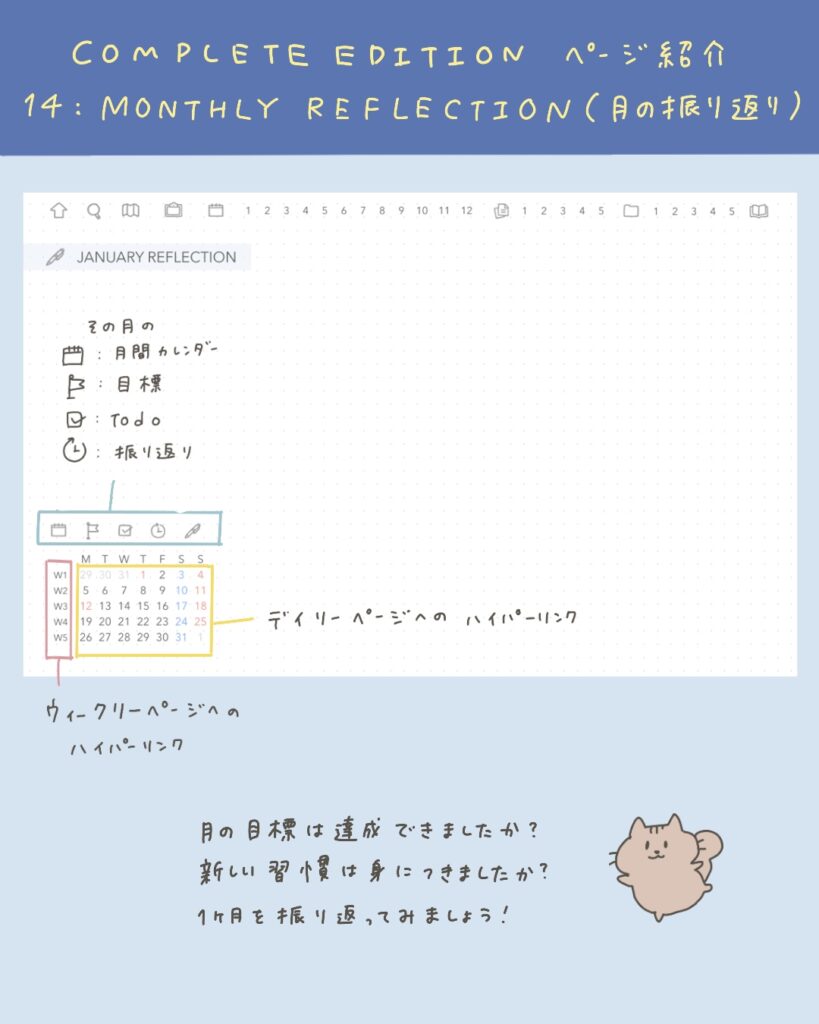
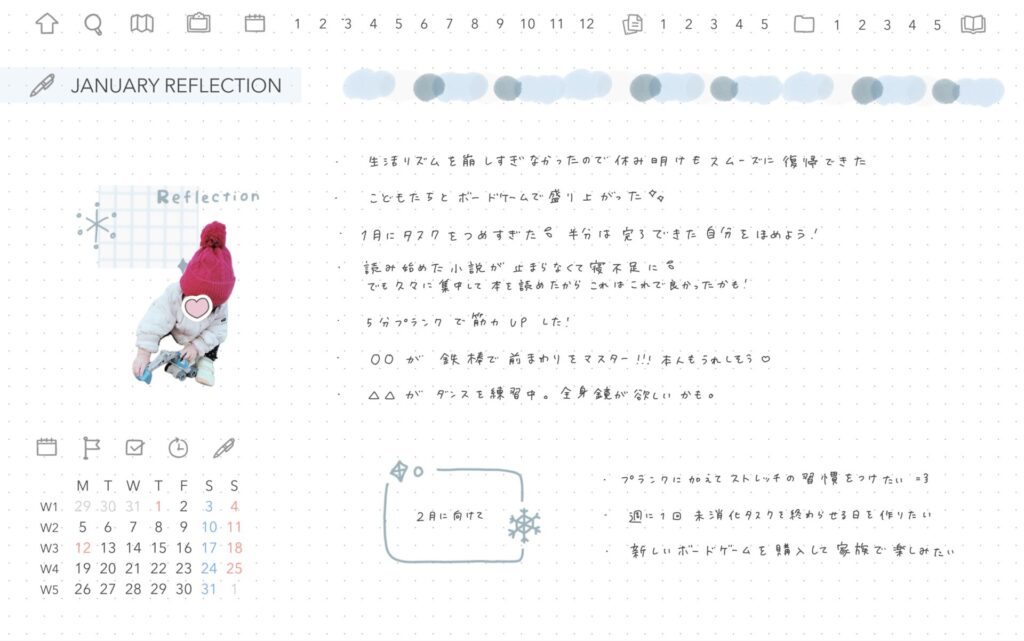
14|MONTHLY REFLECTION(月の振り返り)🌟
シンプルなドット方眼で、自由な形で1ヶ月を振り返ることができます😌
ハイパーリンクの位置は月の目標ページと同様です🔗
15|WEEKLY PAGE(週間カレンダー)
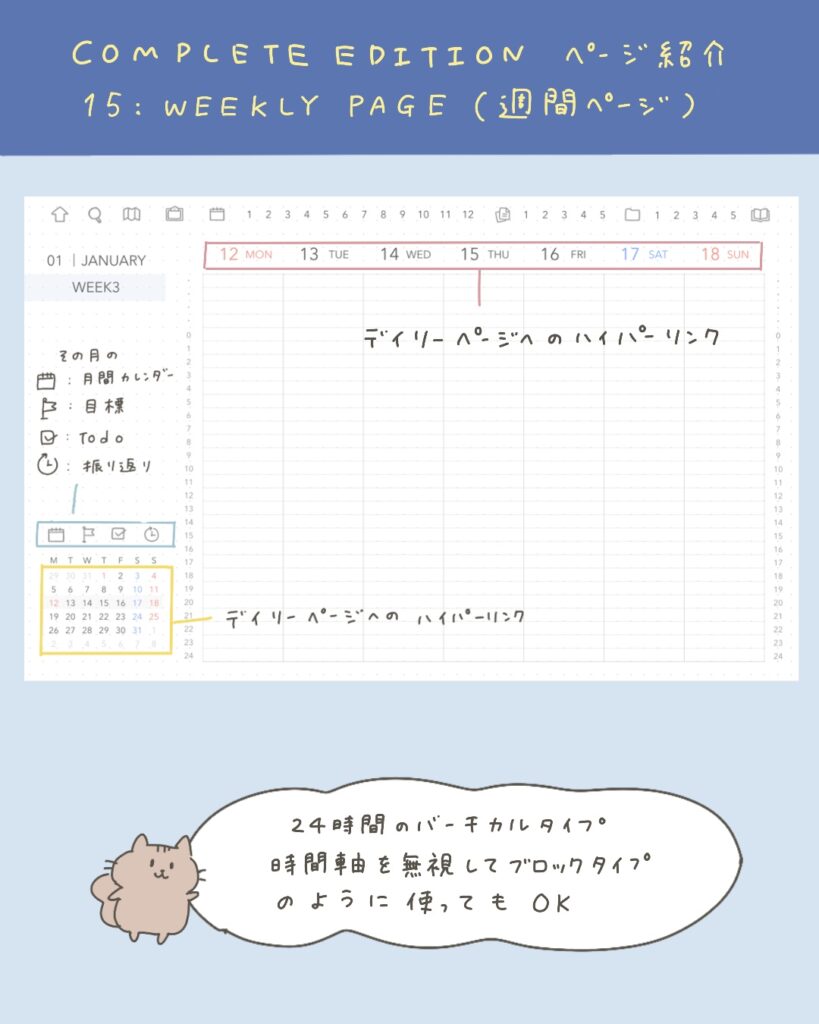
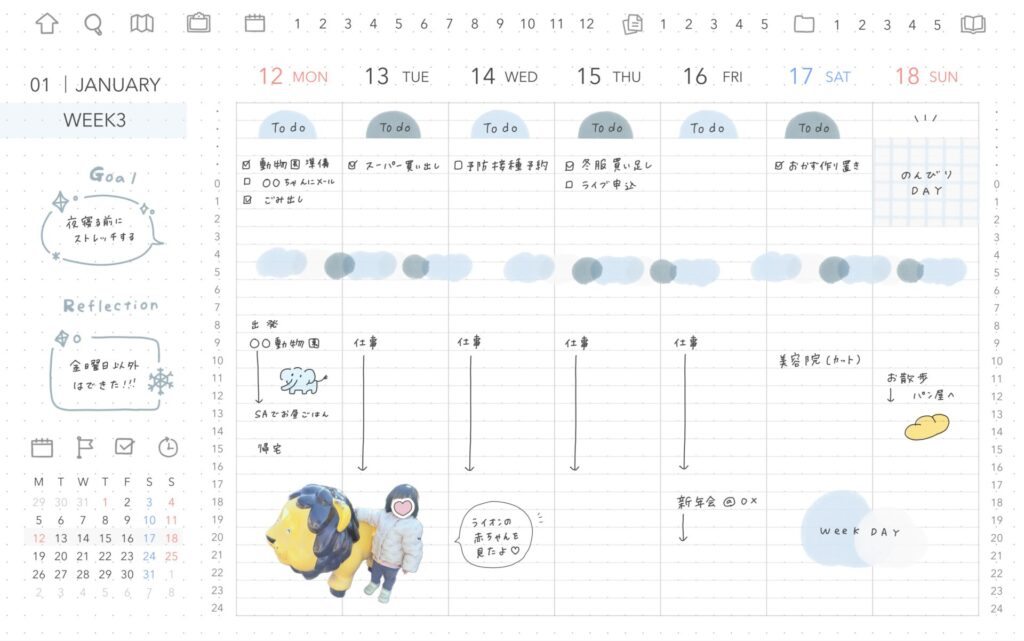
24時間軸のバーチカルタイプですが、時間軸を無視してブロック風に使うこともできます🫶
ウィークリーの日付部分はデイリーページへのハイパーリンクがついています。
さらにページ左下には、その月の目標・To do・ハビットトラッカー・振り返りのページへのハイパーリンクが、
その下のカレンダー部分にはデイリーページへのハイパーリンクが付いています🔗
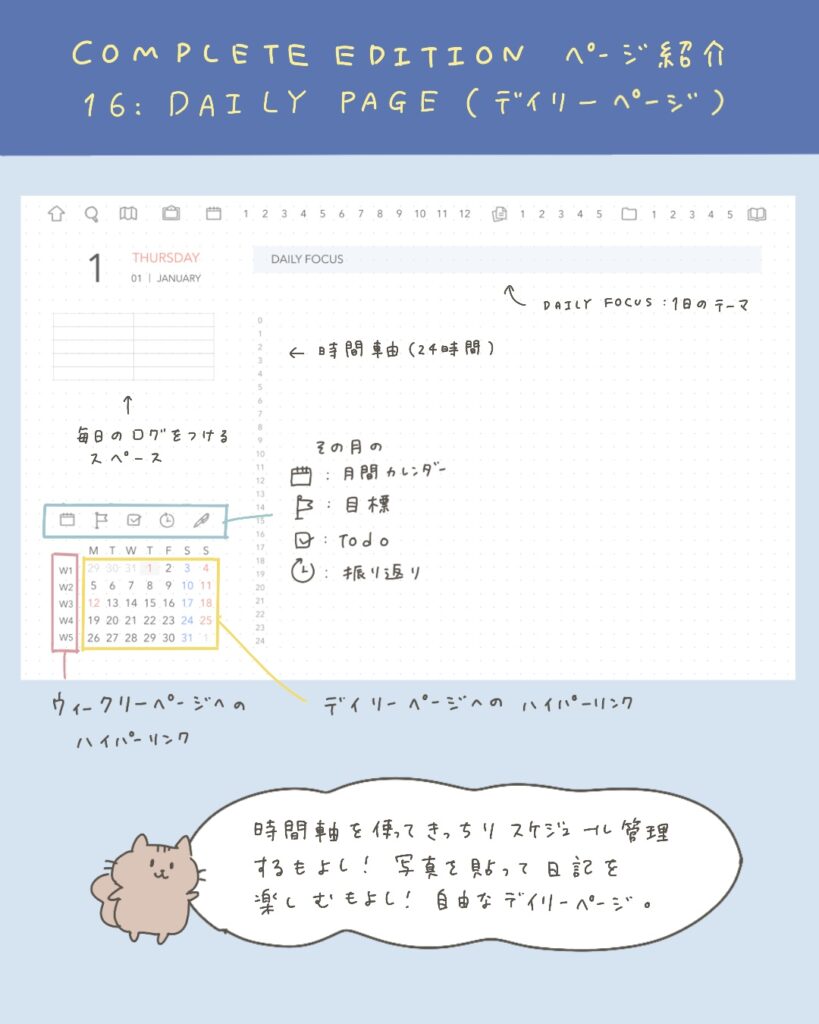
16|DAILY PAGE(デイリーページ)🌟
COMPLETE EDITIONの目玉とも言える365日分のデイリーページ😌
余白は大きく、自由度は高く、だけど使い勝手はよくなるように試行錯誤してデザインしました💖
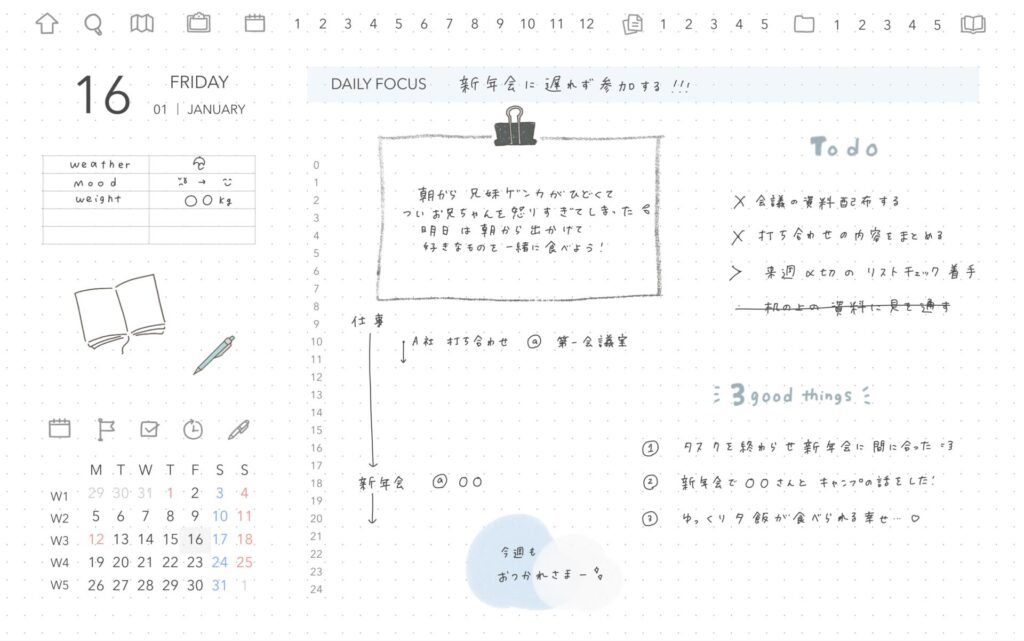
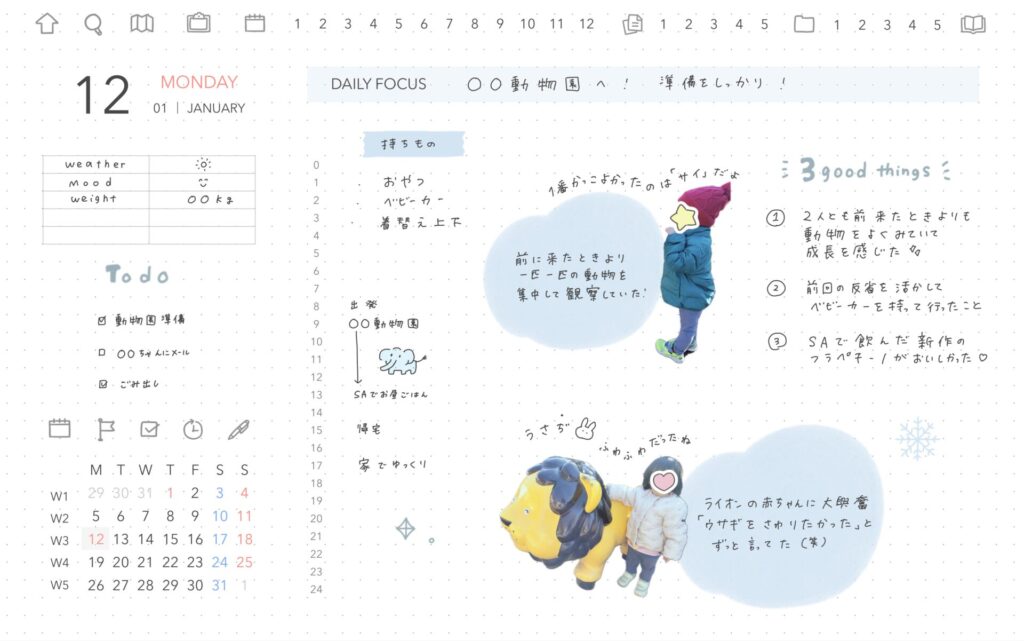
時間軸を使ってしっかりスケジュール管理するもよし。日記などを自由に書くもよし。
予定に合わせて使い方を変えることができます🪄
左上はログスペースです。天気や気分など、その月の自分に必要な項目のログをつけましょう。
ログを取る項目は、一度記入したら要素ツール(デジタルステッカーに使うツール)に登録してしまえば毎日書く必要はありません🙆♀️
DAILY FOCUSにはその日のテーマや心がけたいことなどを記入するスペースです。
時間軸はウィークリー同様の24時間。かなりさりげなく入れたので、時間軸を使わない日があっても目立ちません。
ウィークリー同様に、ハイパーリンクも充実しています。
👇スケジュール管理をしたい平日ver
👇日記を自由に書きたい休日ver
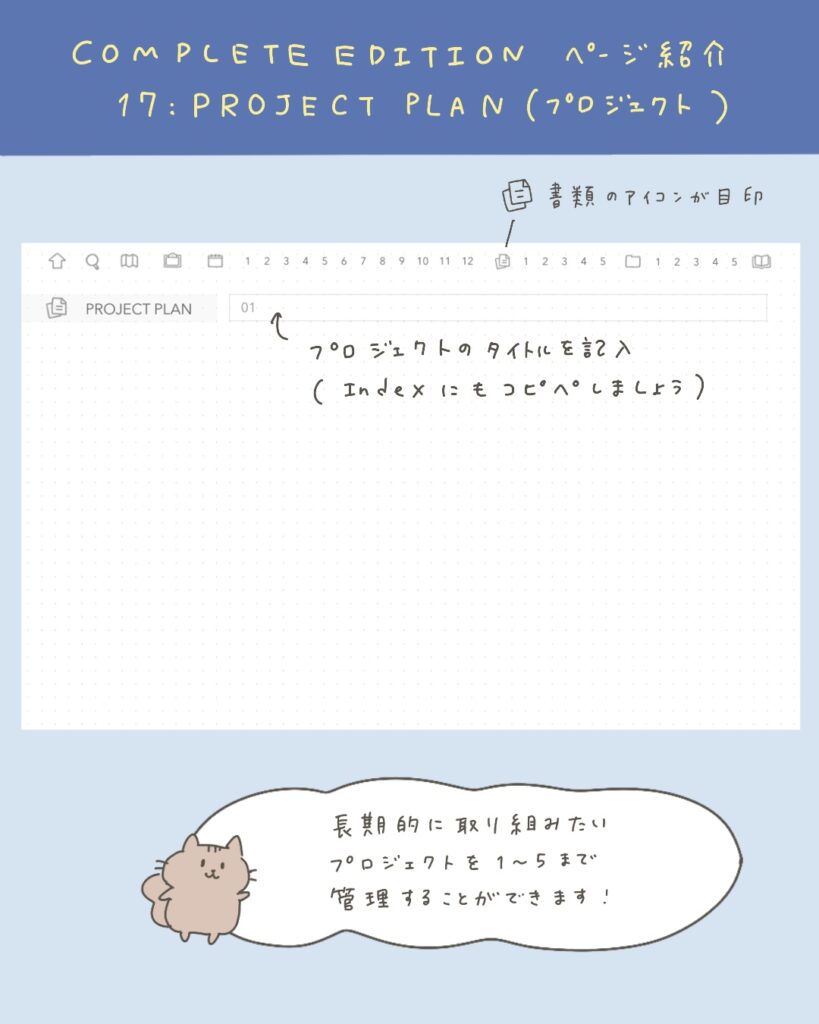
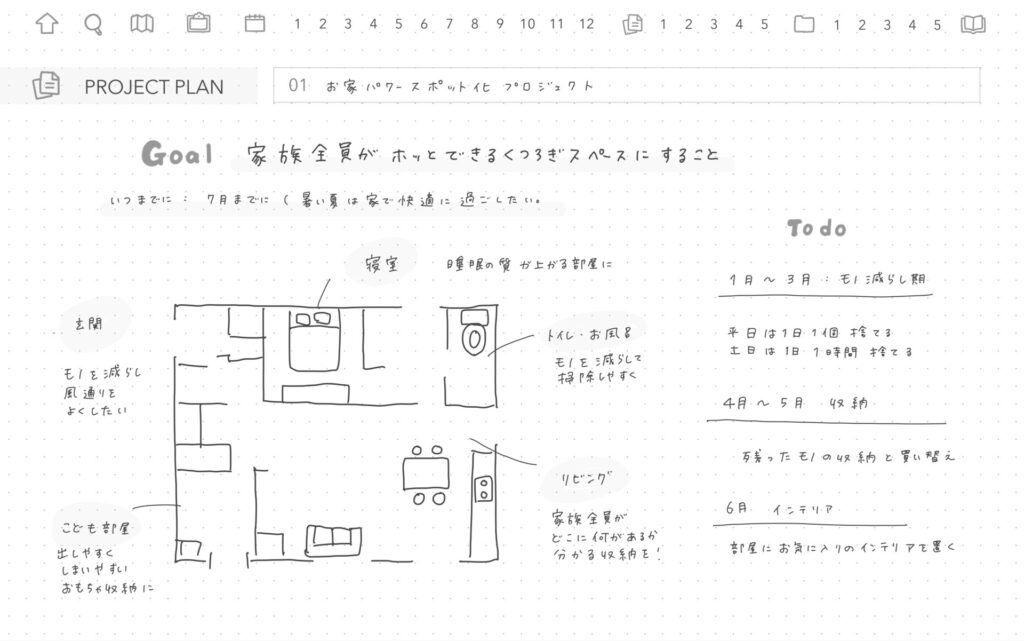
17|PROJECT PLAN(プロジェクト)🌟
プロジェクトページもCOMPLETE EDITION限定のページになります。
長期的に取り組みたいことがらを、01〜05までの「プロジェクト」として管理することができます。
ちょっと気の重いお片付けも、「お家パワースポット化プロジェクト✨🧹」みたいに気分が上がるプロジェクト名をつけてみてください🙆♀️
長期的な目標は、とにかくモチベーションの維持が難しいですよね。
そこで、1〜5までのプロジェクトに直接とべるリンクをヘッダーのハイパーリンクにつけることで、頻繁に見返すことができるように工夫してみました。
ヘッダーのハイパーリンクは書類のマークが目印です📑
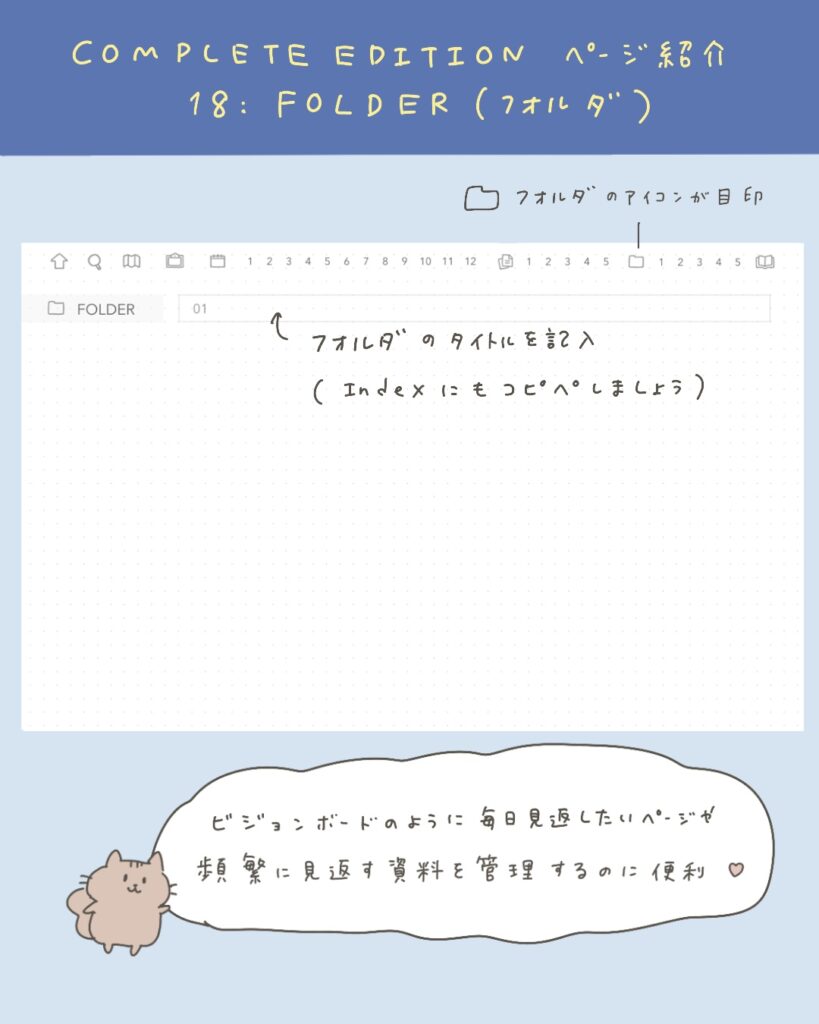
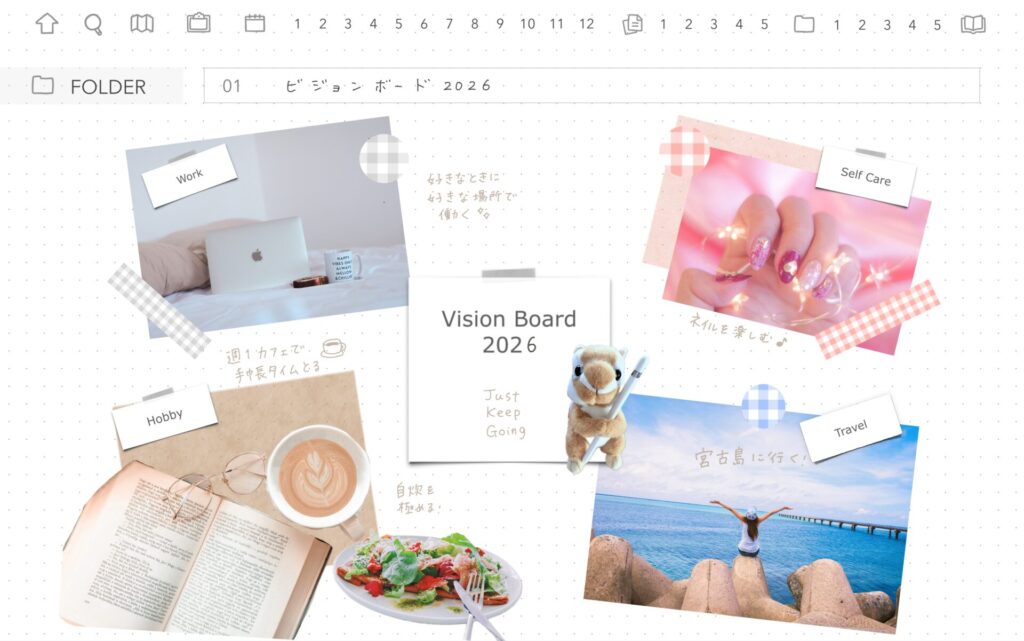
18|FOLDER(フォルダ)🌟
独立したフォルダ機能が備わっているのもCOMPLETE EDITIONの特徴です😌
フォルダはプロジェクトと同様に01〜05までを管理することができます。
ヘッダーを使って直接ハイパーリンクで飛べるので、VISION BORD(ビジョンボード)など毎日見返したいページに使うのがおすすめです💖
もう一つの便利な使い方は、情報や資料の管理です📄
例えばフォルダタイトルを「税金関係」などにして、税金関係のメモを直接フォルダページに書き込む他、関連する資料をPDF化して後ろのページに読み込んでいくことで、紙の手帳にメモや資料を挟み込んでいくかのように使うことができます✨
ヘッダーのハイパーリンクはフォルダのマークが目印です📁
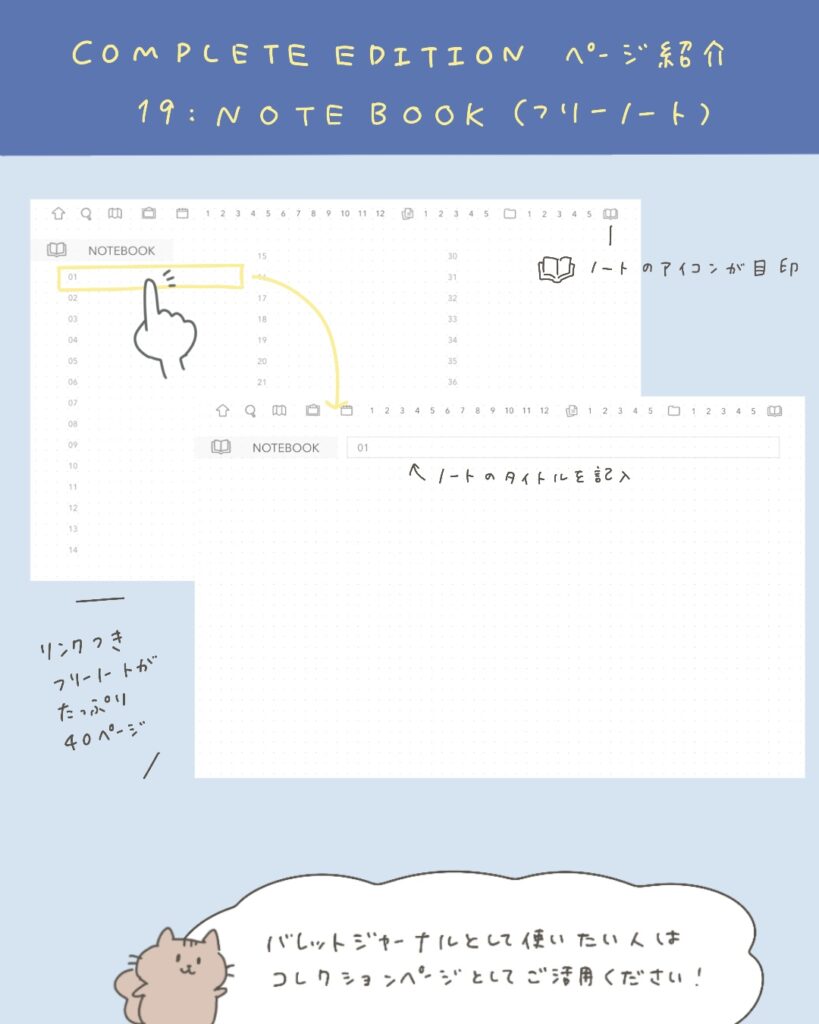
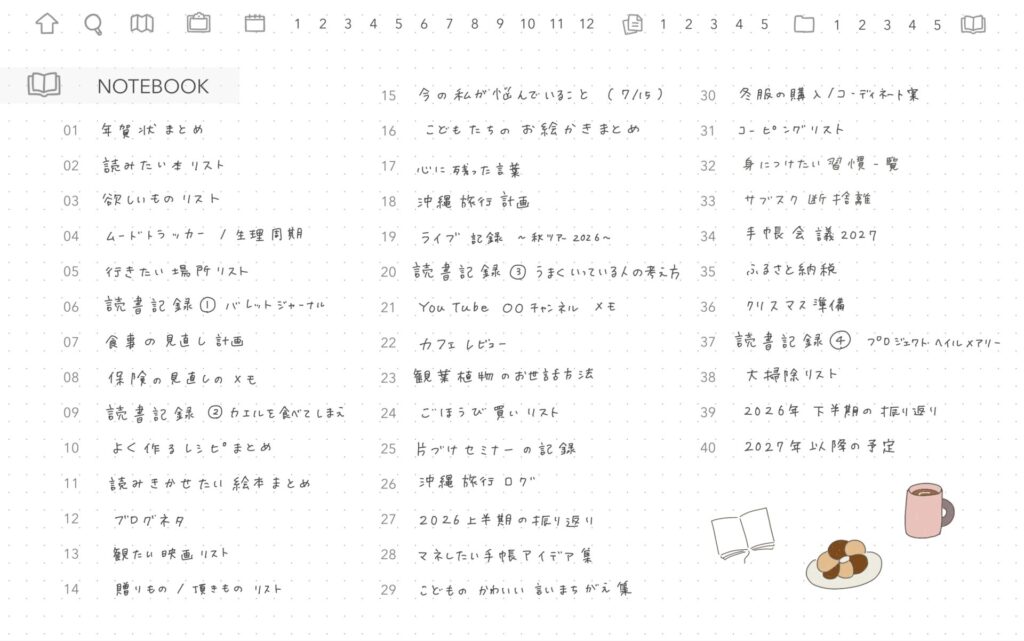
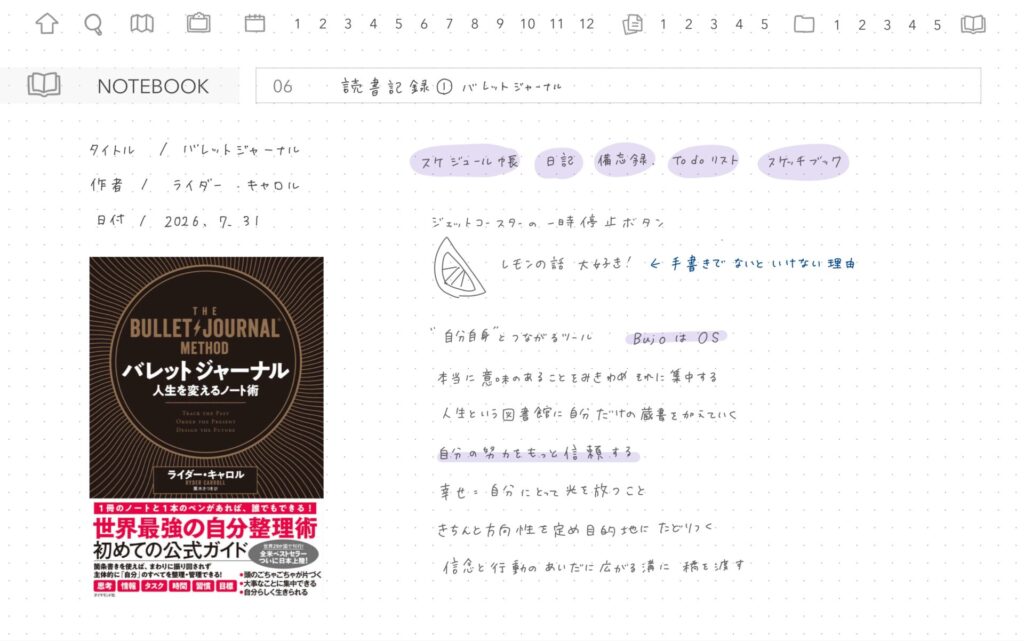
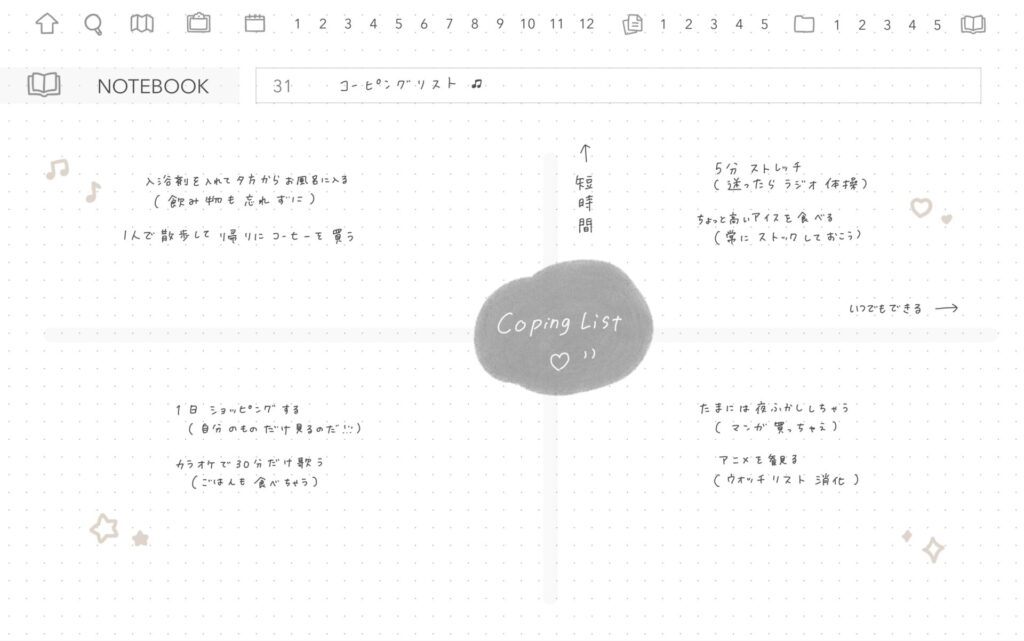
19|NOTE BOOK(フリーノート)
40ページ分のリンクがついたフリーノートです📓
ヘッダーの📖アイコンを押すとNOTE BOOKのインデックスに飛ぶことができます。
使用する際は、まずはこのインデックスにフリーノートのタイトルを記入します。
番号およびタイトルを記入するスペースにハイパーリンクが付いているので、ハイパーリンクから各フリーノートのページに飛んでノートを記入してください。
ANCHORを使ってバレットジャーナルをつけたい人は、コレクションページとしてご活用いただけます🫶
20|BACK COVER(裏表紙)
おわりに
20種類にも渡るページの紹介にお付き合いいただき、ありがとうございます💖
「どこに、何を、どんなふうに書くかは使う人が自由に決められるノートにしたい」
「どこに何を書いたいか分かりやすくて、目的のページには素早く移動できるノートにしたい」
この2つを意識しながらCOMPLETE EDITIONをデザインしました😌
ANCHOR2026⚓️COMPLETE EDITIONが、使ってくださったみなさんの毎日に寄り添うデジタルプランナーになったらうれしいです📓
記入例に使用しているデジタルステッカーは、今後ブログで配布予定なのでぜひお楽しみに🫶
ではでは🐿️こりすでした