
みなさんこんにちは!
「心と暮らしを整えるiPad手書きノート」をデザインしてる、こりす🐿️です♡
今回の記事では
手帳やノートが好きで、デジタルプランナーも気になってる!
手帳術やノート術に興味があるけど、紙の手帳は続かなかった
という方に向けて
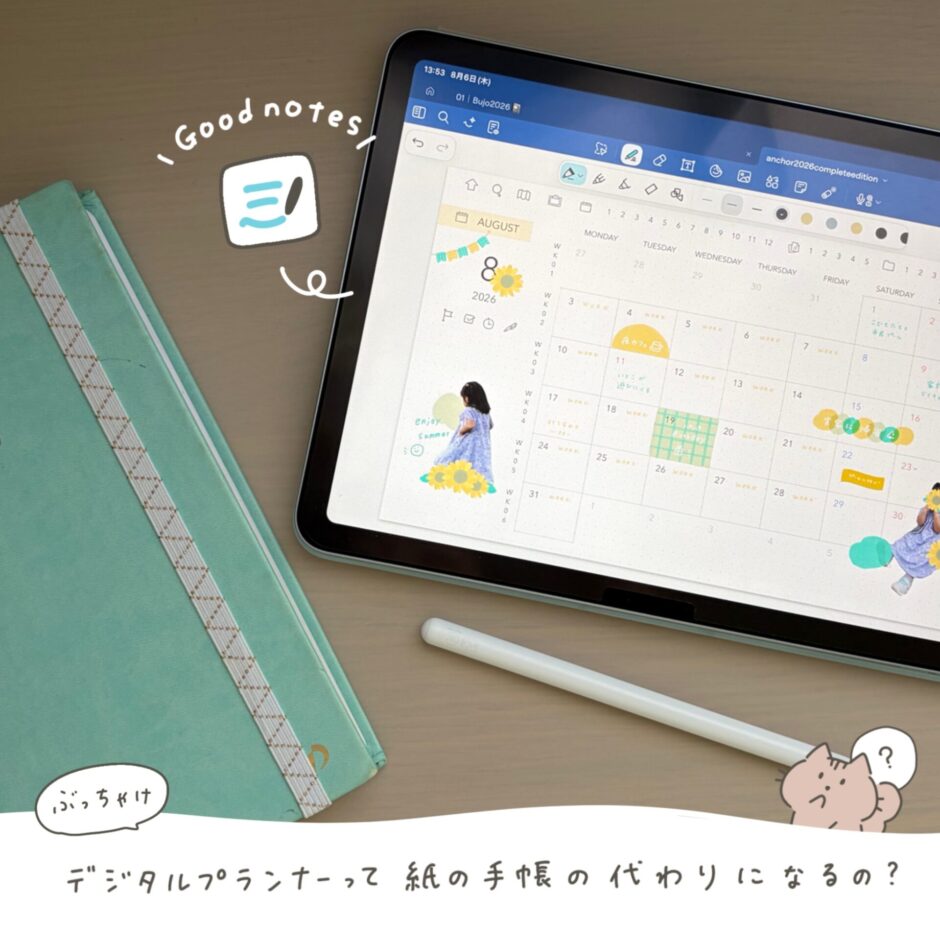
デジタルプランナーって実際に何ができるの?紙の手帳の代わりになるの?
という疑問を、デジタルプランナー歴3年のこりすが解決していきたいと思います💡
それでは早速スタート!!!
👇同じ内容をYouTubeでも解説しています
目次
デジタルプランナーとは?
この記事を読んでいる方は「デジタルプランナー」をご存知の方も多いかと思いますが、簡単に説明しますね!
デジタルプランナーを一言で言うならば、「iPadを使った手書き手帳」です📓
もう少し正確に言うと
・「iPad」などのタブレット端末を使って
・「Goodnotes」などのノートアプリに読み込み
・「Apple Pencil」などのペンシルで手書きで文字を書きこむ
ことを想定したテンプレート、といったところでしょうか☺️
つまり!
「デジタルならではの便利なところ」と「手書きならではの自由なところ」を
良いとこどりできる新しい手帳のスタイルなんです📓
デジタルプランナーでできることは、
使用する端末やノートアプリによって異なります。
今回は説明をシンプルにするために、
端末は「iPad」ノートアプリは「Goodnotes」を
使うことを前提にご説明します。
デジタルプランナーって何ができるの?
続いては
デジタルプランナーで実際何ができるの?
紙の手帳の代わりになるの?
という疑問を解決するために、Goodnotesの機能を
①|(紙の手帳でもできるけど)デジタル「でも」できること
②|デジタル「だから」できること
という2つの観点に分けてご紹介していきます💡
デジタル「でも」できること
手帳好きが一番気になるのが、自分が紙の手帳でしていたことをデジタルでできるのかと言う点かと思います!
結論から言うと、紙のノートや手帳でできるほとんどのことは、Goodnotesで直感的に再現できます✍️
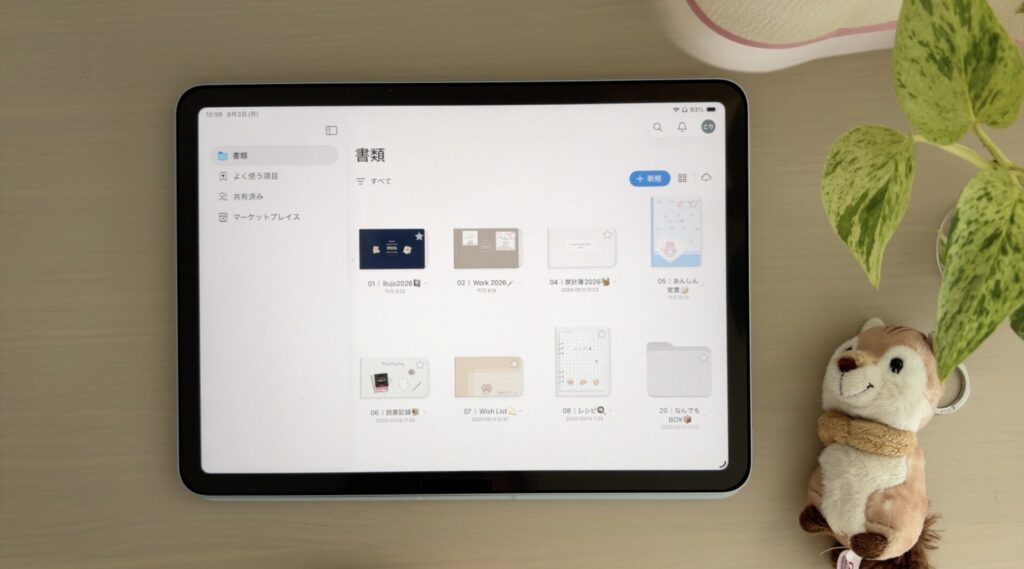
①|ノートを作る
紙のノートや手帳と同じように、何冊でも作成可能です。(無料プランは3冊まで)
目的ごとにノートや手帳を使い分けること(分冊)ができます。
何冊作ってもiPad1台に収まるのがうれしいポイントです☺️
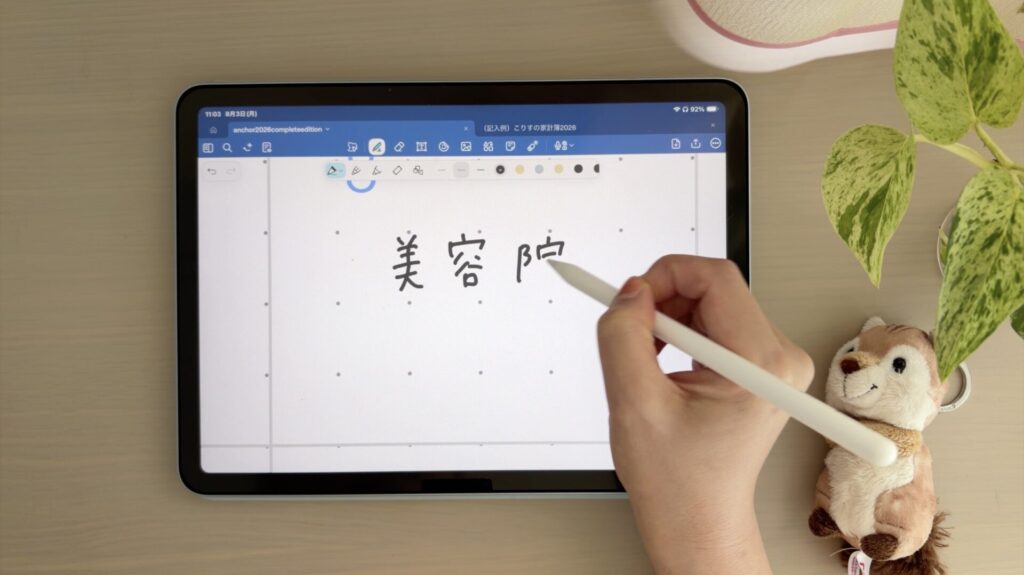
②|書く
ペンの種類・色・太さを選んで、文字やイラストを書くことができます🖊️
色と太さについては自分で指定もできるから、自分好みにカスタマイズできますよ🎨
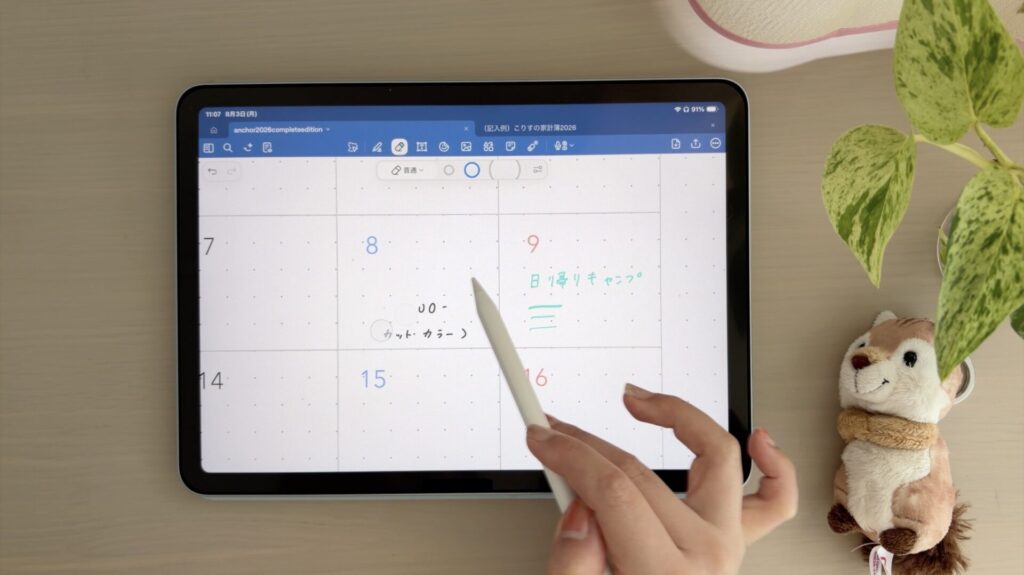
③|修正する
書き間違えてしまっても、消しゴムツールできれいに消すことができます。
また、書く「場所」を間違えた場合でも、なげなわツールで書いた文字を移動させることができます。
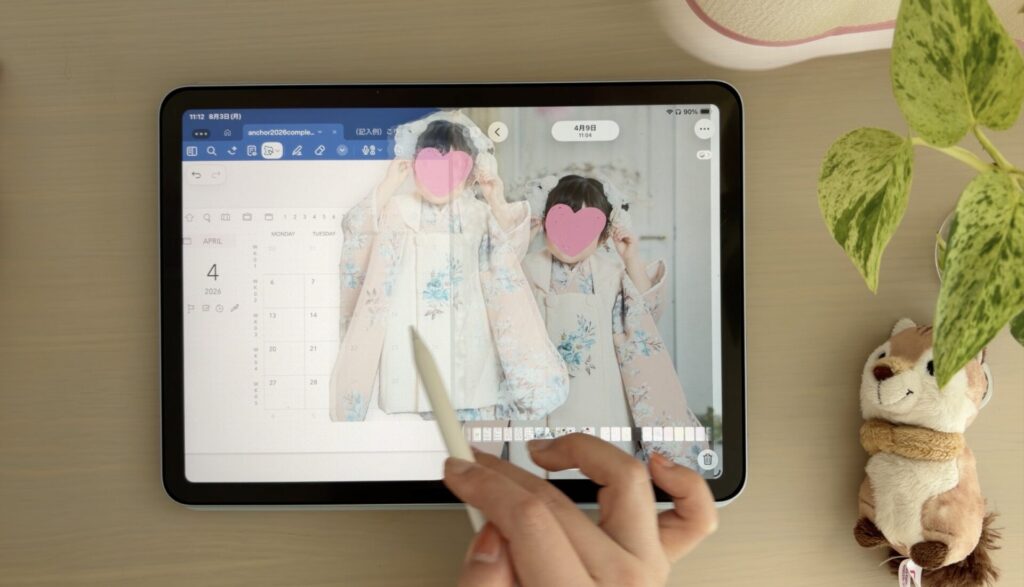
④|写真を貼る
印刷の手間なく、手軽に画像を貼り付けることができます。
写真を切り抜いたり(トリミング)するのも簡単です📷
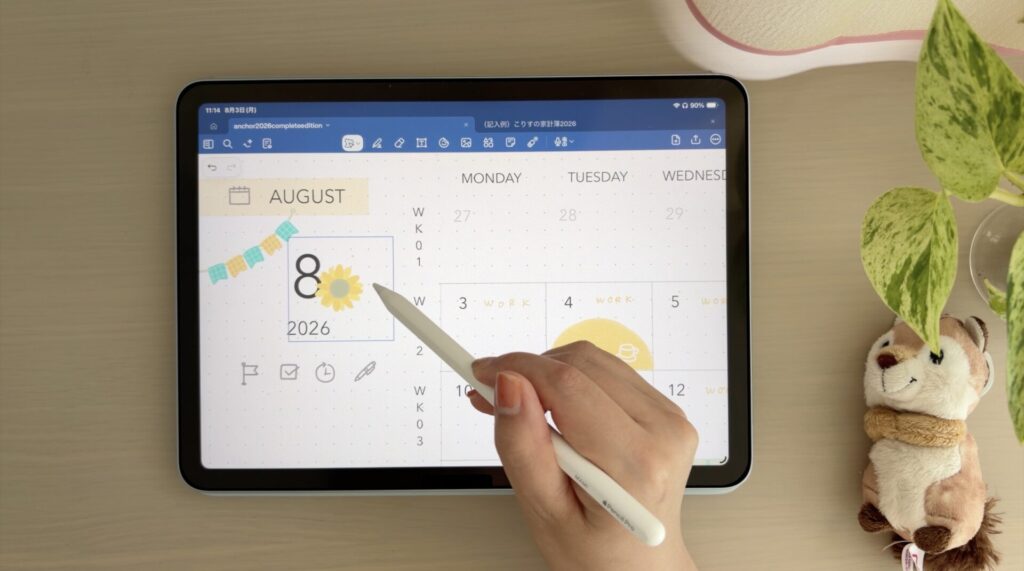
⑤|シールやマスキングテープを貼る
デジタルステッカーやマスキングテープを使えば、気軽に手帳デコを楽しむことができます。
デジタルステッカーは貼っても無くならないのがうれしいポイントです🤭
デジタル「だから」できること
デジタルプランナーのすごさは、紙の手帳を再現できるだけじゃないんです!
続いてデジタル「だから」できることをご紹介しますね🪄
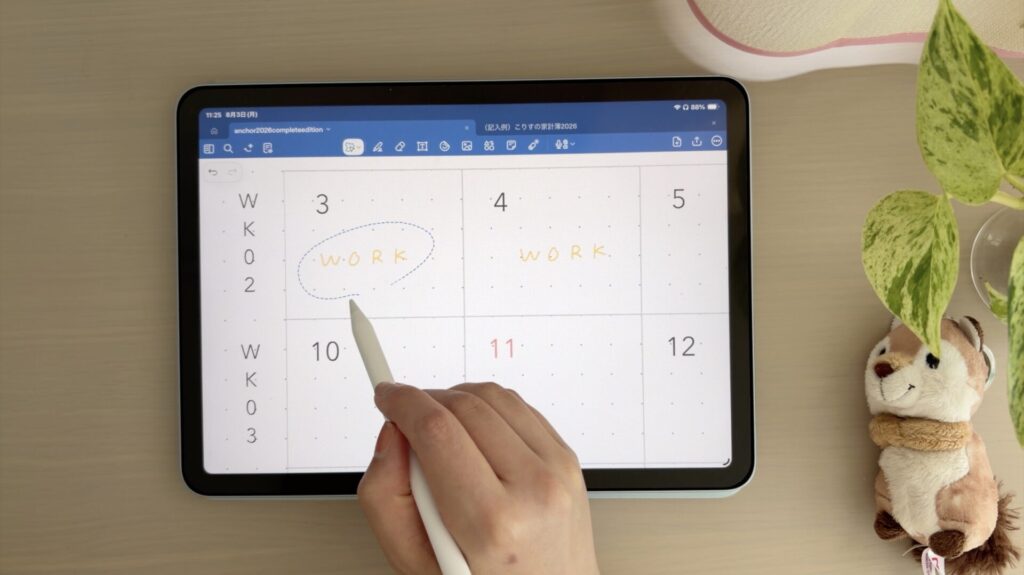
①|コピー&ペーストする
書いた文字からイラスト・テキストまで、あらゆるものをコピーぺすることができるので、
ルーティンの予定など繰り返し書く手間が省けます⌛️
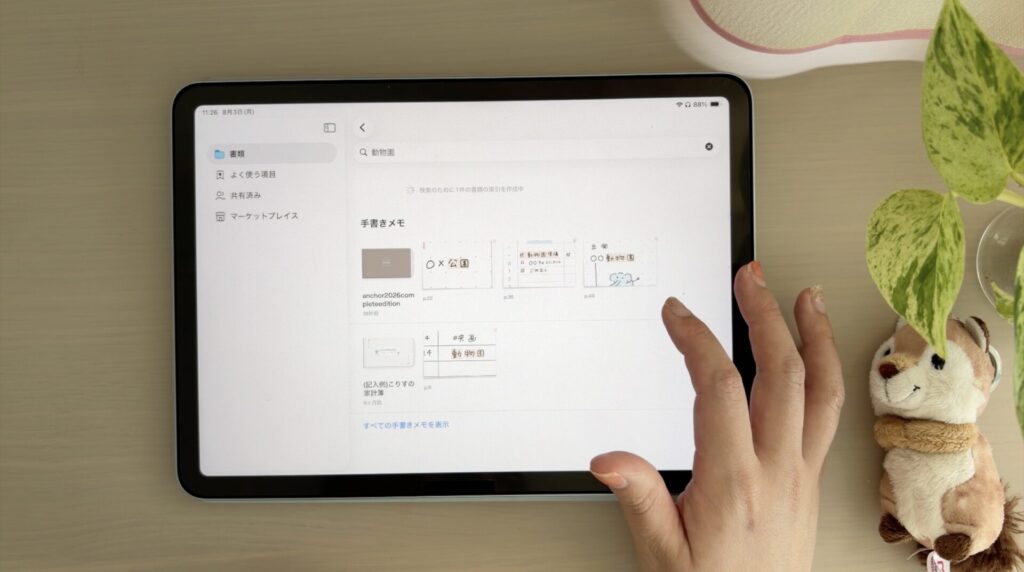
②|検索する
手書き文字・入力したテキスト・PDF内のテキストまで一括で検索することができます🔍
「どこに書いたっけ💦」とページをめくる必要がありません。
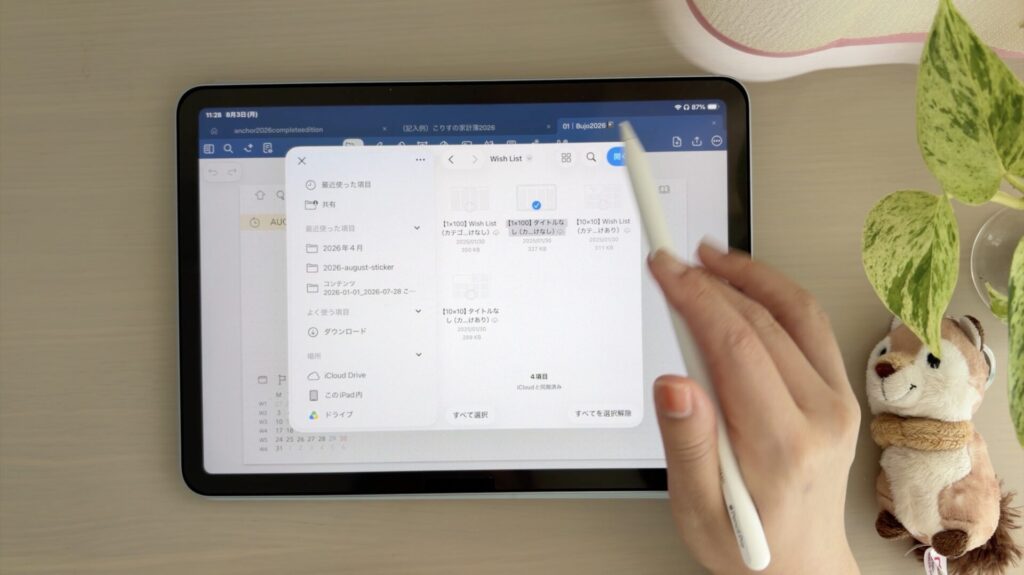
③|書類を読み込む
PDFや画像を単にページの上に貼るだけではなく、ノートの1ページとして読み込めます。
読み込んだページは、他のページと同じようにノートの1ページとして直接書き込むことができます📄
④|ページを複製する
なんとGoodnotesでは、文字やテキストだけではなくて、ページも複製できるんです!
例えばマンスリーページを複製して、1つ目は予定管理として、2つ目は習慣ログとして活用する、といったことも可能です☺️
まとめと次回予告
① 紙の手帳でできることはデジタルノートでもできる
② さらにデジタルならではの便利な機能がある
次回は「デジタルプランナーを始めるために必要なもの」を解説します☺️
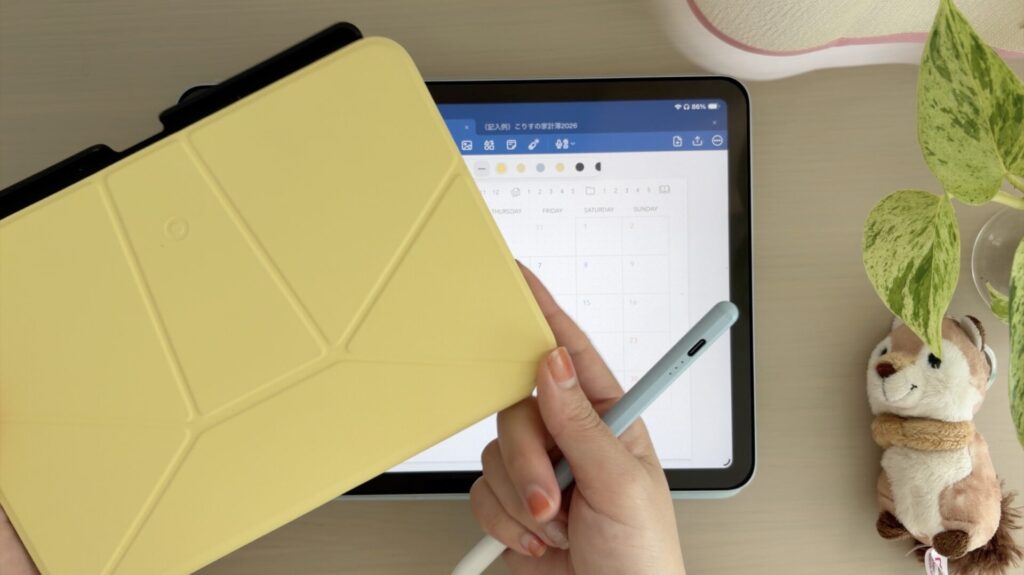
iPadの機種やスタイラスペンなど、実際に使って良かったおすすめアイテムをご紹介していきますね!
ぜひ楽しみにしていてくださいね💖
ではではこりす🐿️でした!