
こんにちは🐿️こりすです
今回の記事では、2026年のデジタルプランナーANCHORの無料版「STANDARD EDITIONに(通常版)」について徹底解説していきます⚓️
・ダウンロード方法
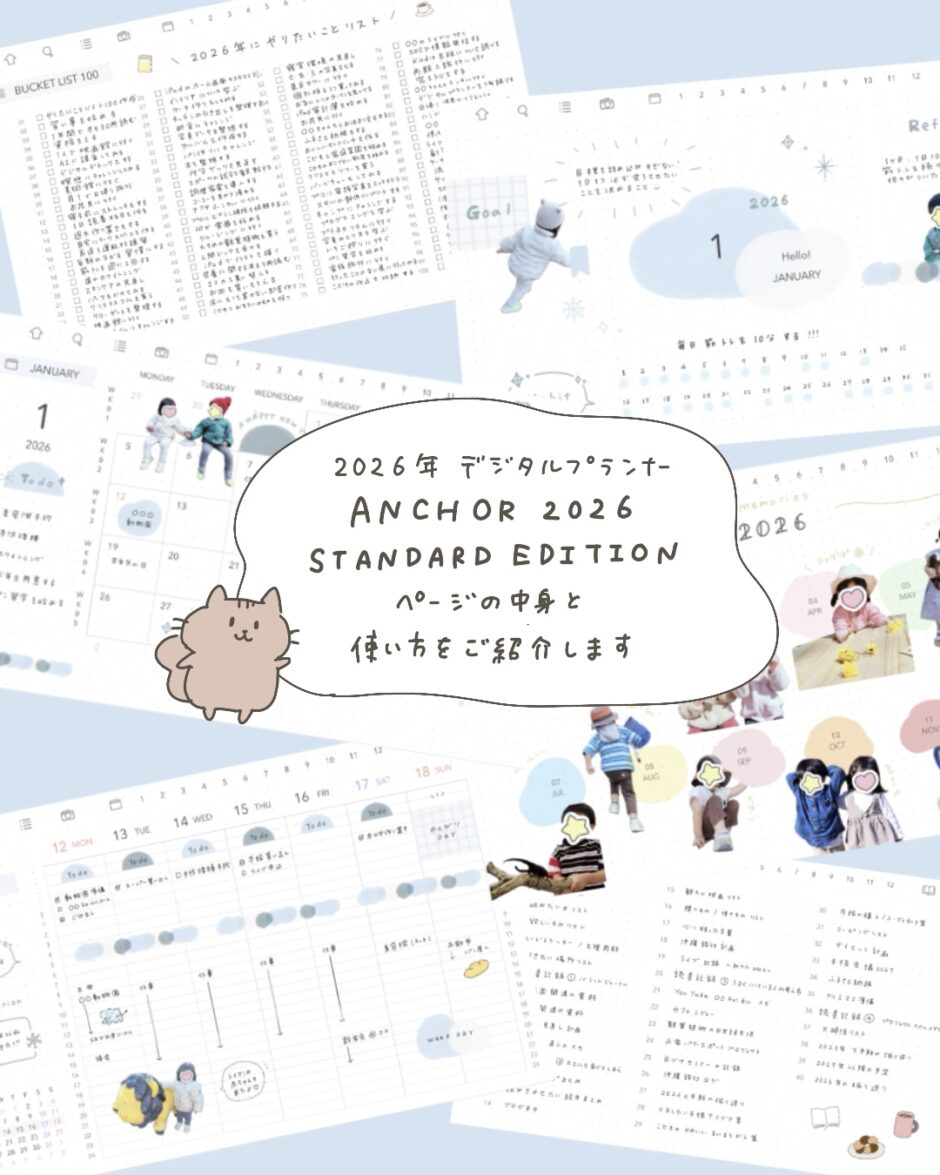
・ページの中身
・ハイパーリンクの場所
・具体的な使い方
👇動画でみたい人はこちら
目次
まえおき
ANCHORは、ノートアプリGood Notes6に取り込んで使える2026年のデジタルプランナーです。
無料でダウンロードできるSTANDARD EDITION(通常版)と、ショップで購入できるCOMPLETE EDITION(完全版)があります。
詳しくは次の2つの記事で解説していますので、まだの方は本記事を読む前にぜひお読みください🙏
👇ANCHORの特徴についてはこちら
 【ANCHOR⚓️】2026年デジタルプランナーの魅力を徹底解説🔍Good Note6対応✍️無料版あり
👇STANDARD EDITIONとCOMPLETE EDITIONの違いについてはこちら
 2026年デジタルプランナーANCHOR⚓️の通常版を無料でダウンロードしよう📓「COMPLETE EDITION」の違いも解説🔍
さっそく始めましょう💨
ダウンロードとGood Notes6への取り込み方法
お手持ちのiPadにGood Notes 6 をダウンロードしていない方はダウンロードしておいてください。
⚠️ ANCHORはGood Notes6無料版ではお使いいただけませんのでご注意ください
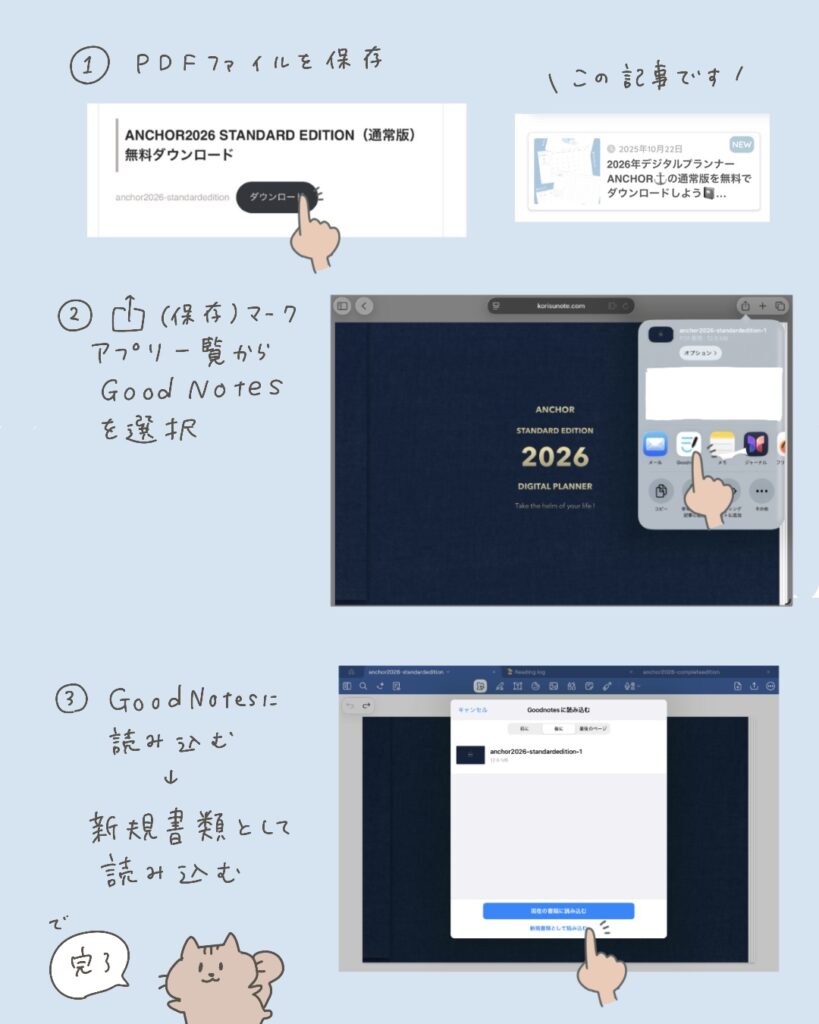
① まずはこちらの記事からデジタルプランナーをダウンロードします
2026年デジタルプランナーANCHOR⚓️の通常版を無料でダウンロードしよう📓「COMPLETE EDITION」の違いも解説🔍
② 保存のアプリ一覧からGood Notesを選択します。
③ Good Notesへ読み込むから、「新規書類として読み込む」を選択して完了です!
各ページの紹介
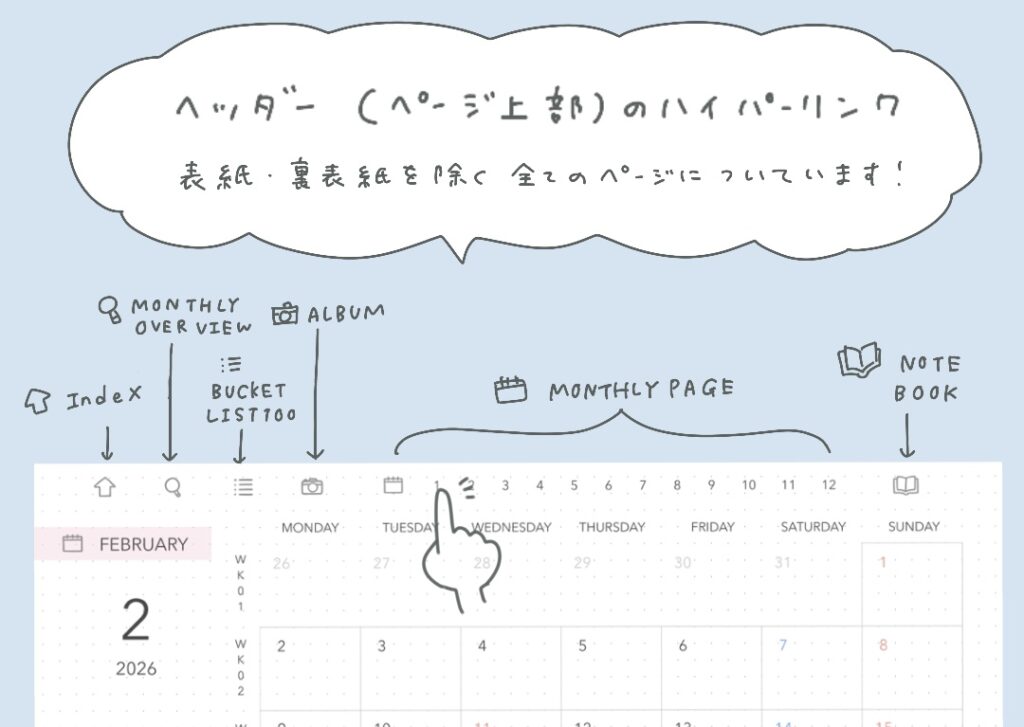
各ページの紹介に入る前に、表紙と裏表紙を除く全てのページについている、ヘッダーをご紹介しますね😌
ヘッダーのハイパーリンクについて
1|COVER(表紙)
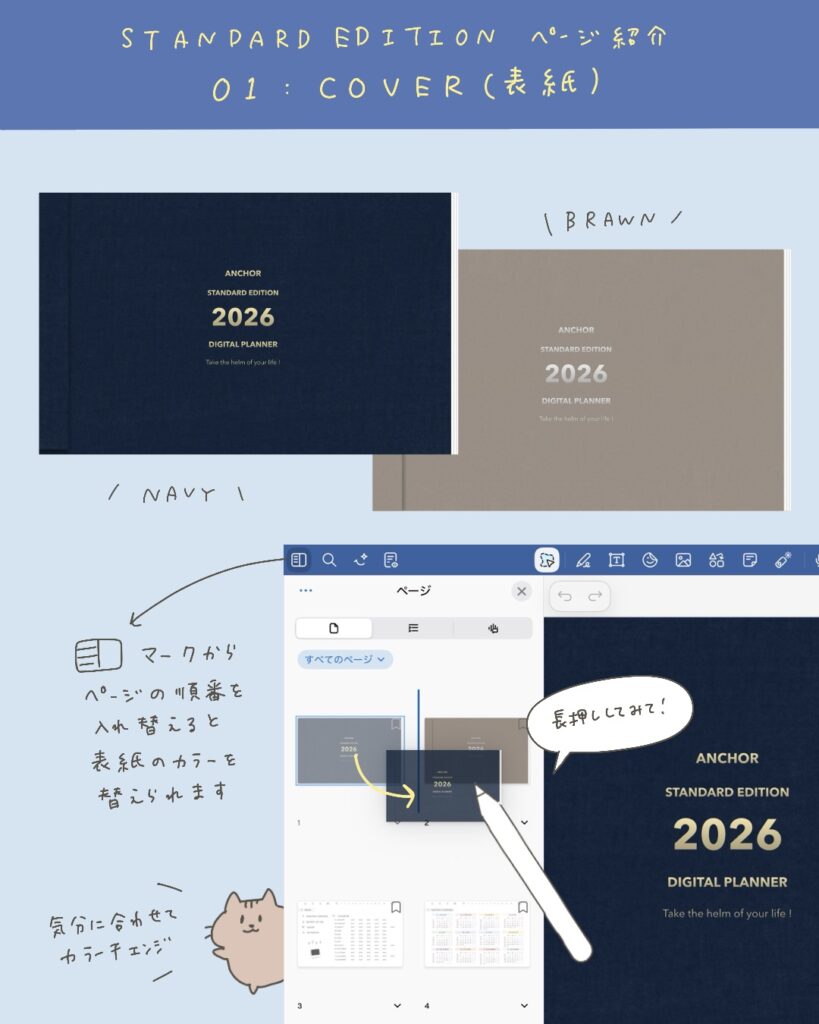
表紙はネイビーとブラウンの2色があり、ページを入れ替えることで気分に合わせて表紙を選べます🪄
ページの先頭にお好きな画像やPDFデータを読み込むことで表紙にすることもできますよ☺️
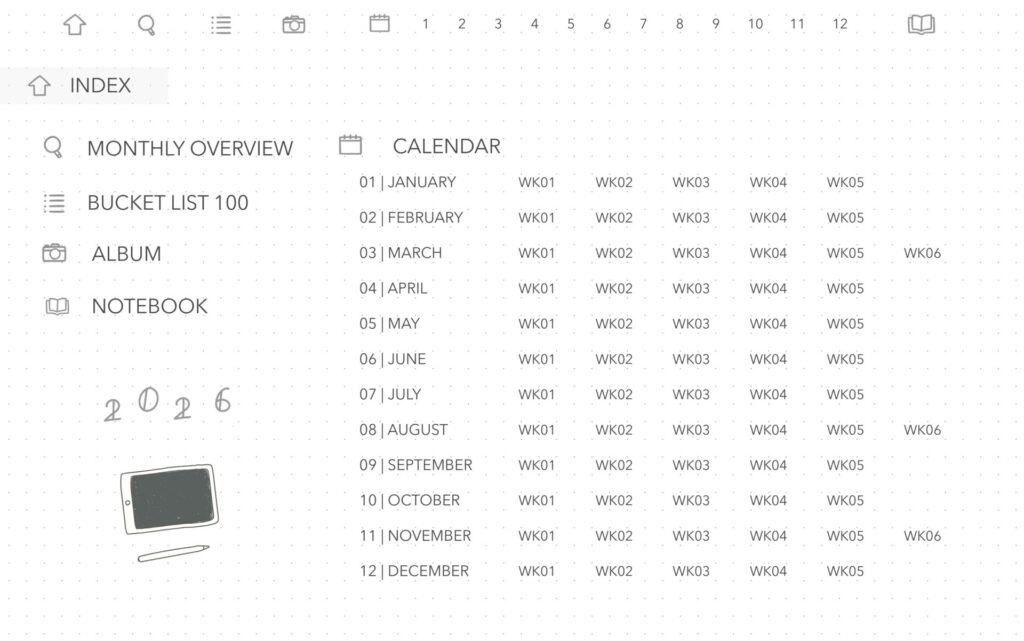
2|INDEX(インデックス)
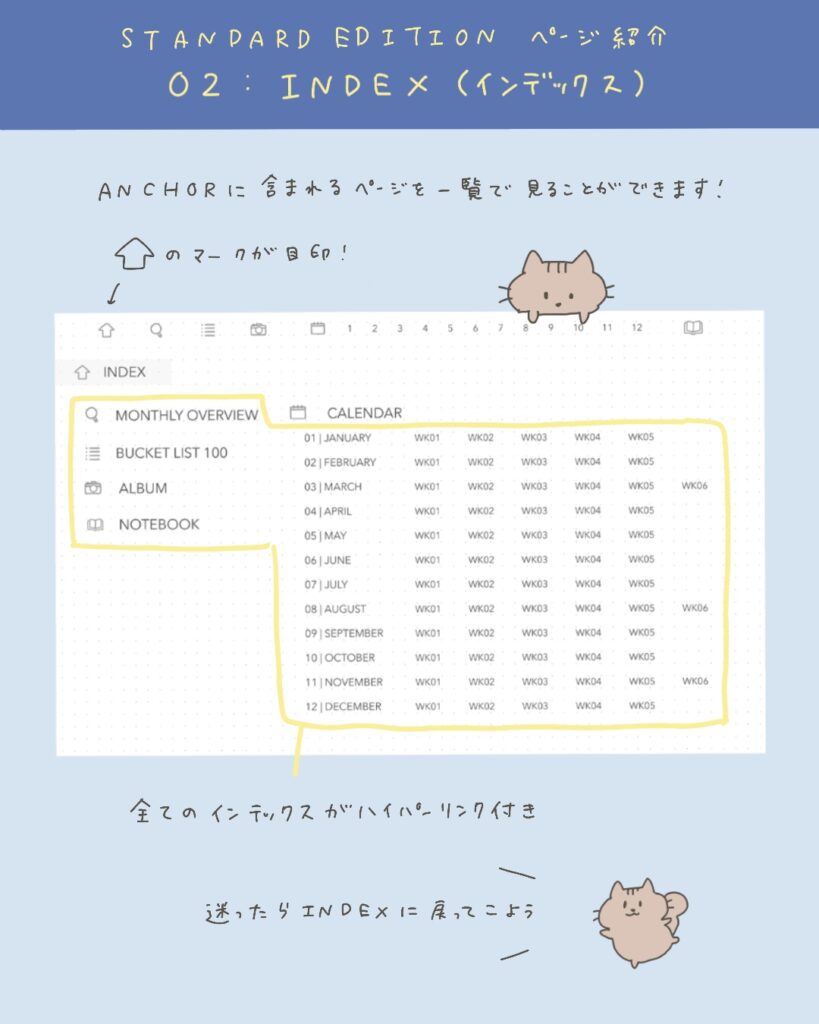
ANCHORに含まれるページを一覧で見ることができます👀
ホーム画面のような役割を果たすページなので、ヘッダーから飛ぶときは🏠のアイコンが目印です
またインデックスにはハイパーリンクも付いています🔗
ページ迷子になったときは、とにかくインデックスに戻ってきましょう!
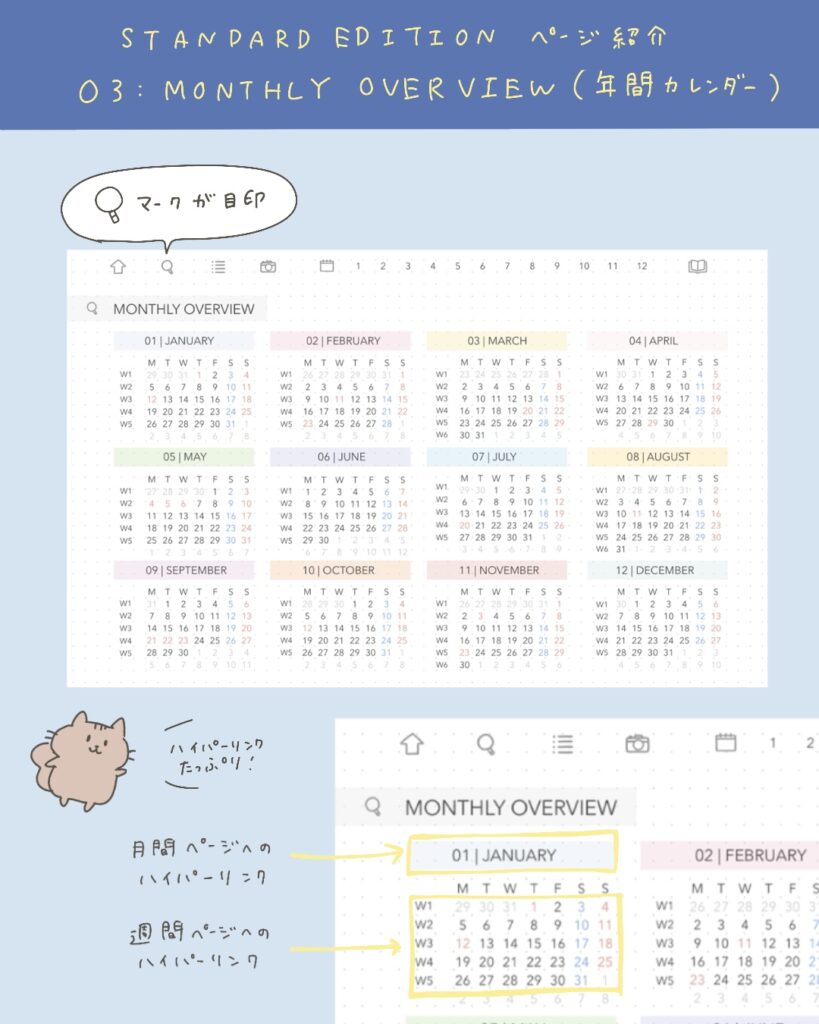
3|MONTHLY OVERVIEW(年間カレンダー)
月間カレンダーと週間カレンダーへのハイパーリンクつきです🔗
ヘッダーから飛ぶときは🔍のアイコンが目印です
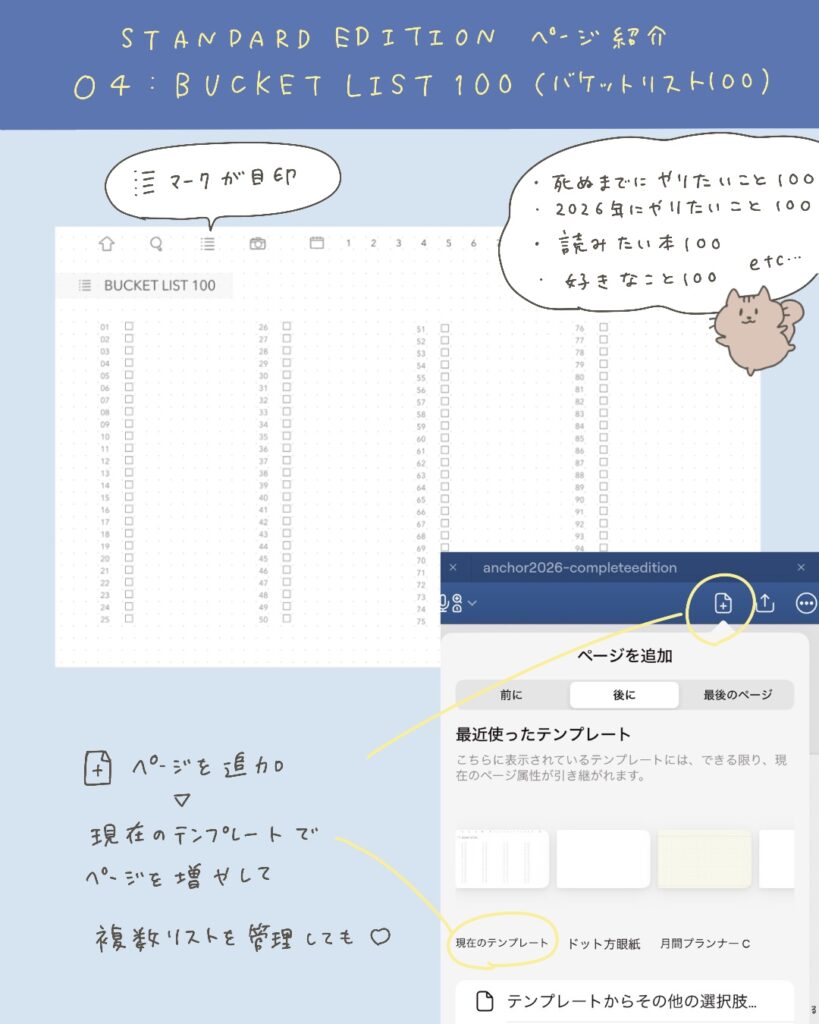
4|BUCKET LIST 100(バケットリスト100)
「BUCKET LIST」は死ぬまでにやりたいことリストのこと📝
「死ぬまでにやりたいこと100」はもちろん、「2026年にやりたいこと100」、「読みたい本100」など、お好きなテーマで書き出しましょう🫶
ページを追加>現在のテンプレートからページを増やすことができるので、複数のリストを管理することもできます。

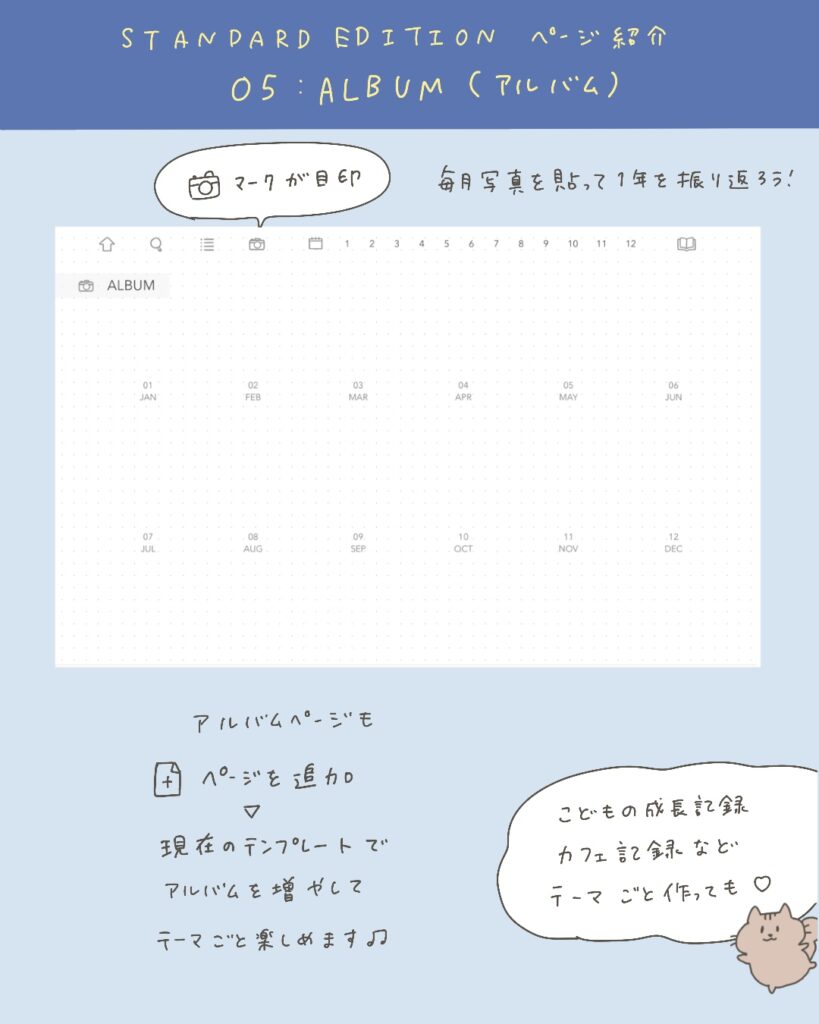
5|ALUBUM(アルバム)
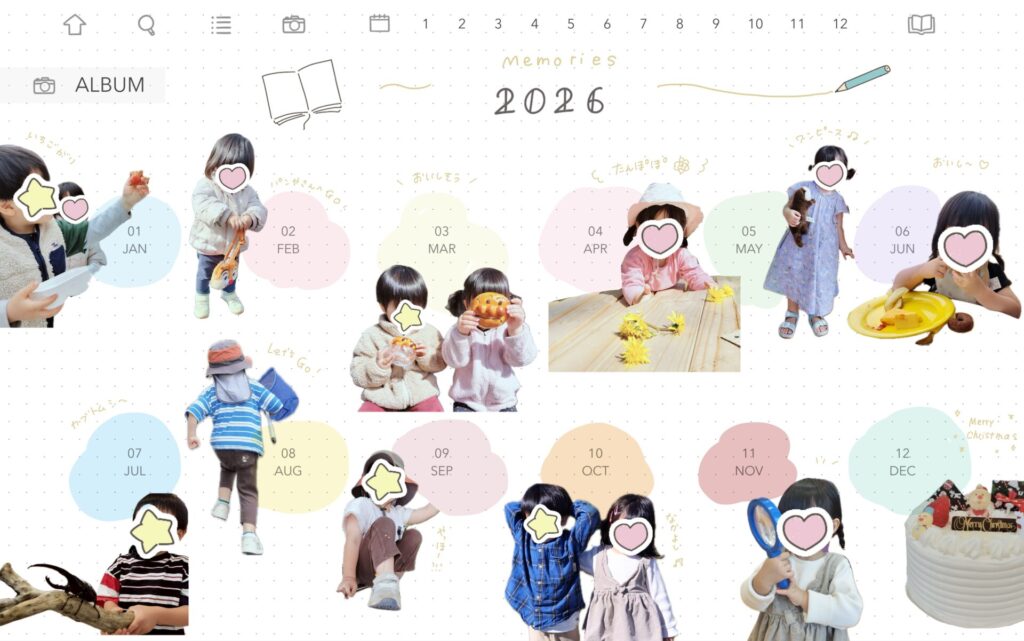
1年間の思い出を写真で振り返ることのできるページです☺️
写真はそのまま貼るだけではなく、切り抜いてあげるとさらにかわいいページに仕上がりますよ📷
こちらも、ページを追加>現在のテンプレートからページを増やせるので、
「こどもの成長」「旅行記録」「カフェ記録」などテーマごとのアルバムを作っても良いですね🫶
ヘッダーの📷マークから飛ぶことができます
6|MONTHLY COVER(月の表紙)
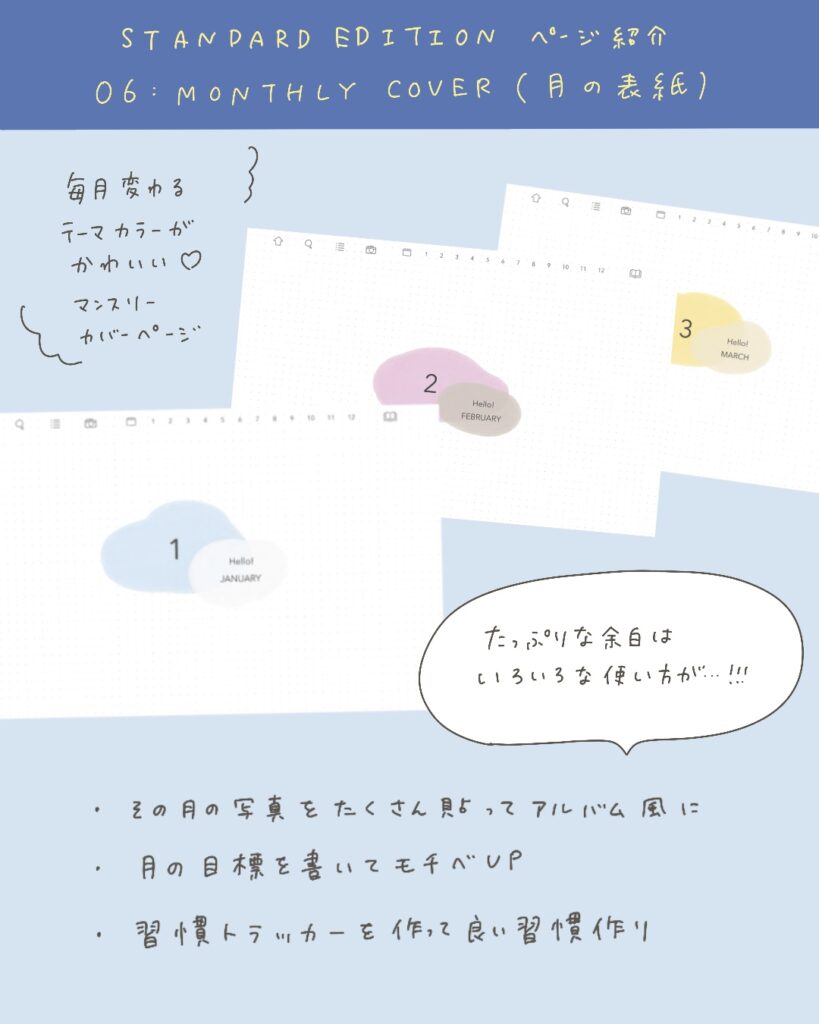
月ごと変わるテーマカラーがかわいいカバーページです🎨
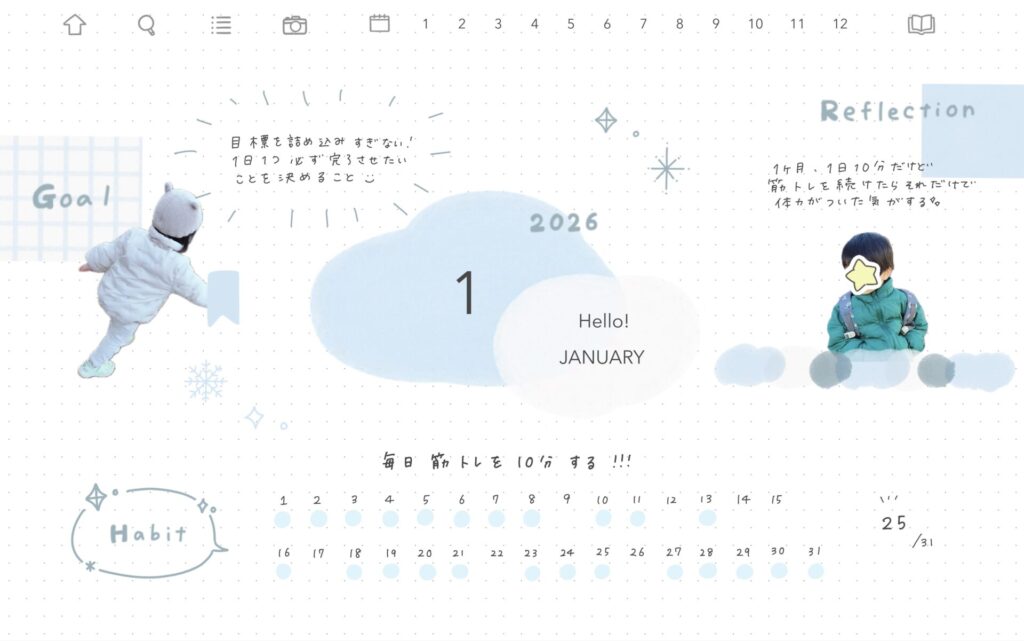
その月の思い出の写真などを貼って、華やかにしてあげてください✨
STANDARD EDITION(通常版)にはマンスリーログが含まれていないので、目標を書いたり、簡単な習慣トラッカーなどを書くのもおすすめです👍
COMPLETE EDITION(完全版)には、各月に目標・To do・習慣トラッカー・振り返り用のページが、それぞれ1ページページずつ用意されています。
もっとたっぷり書き込みたくなった人は、ぜひCOMPLETE EDITIONの購入もご検討くださいね💖
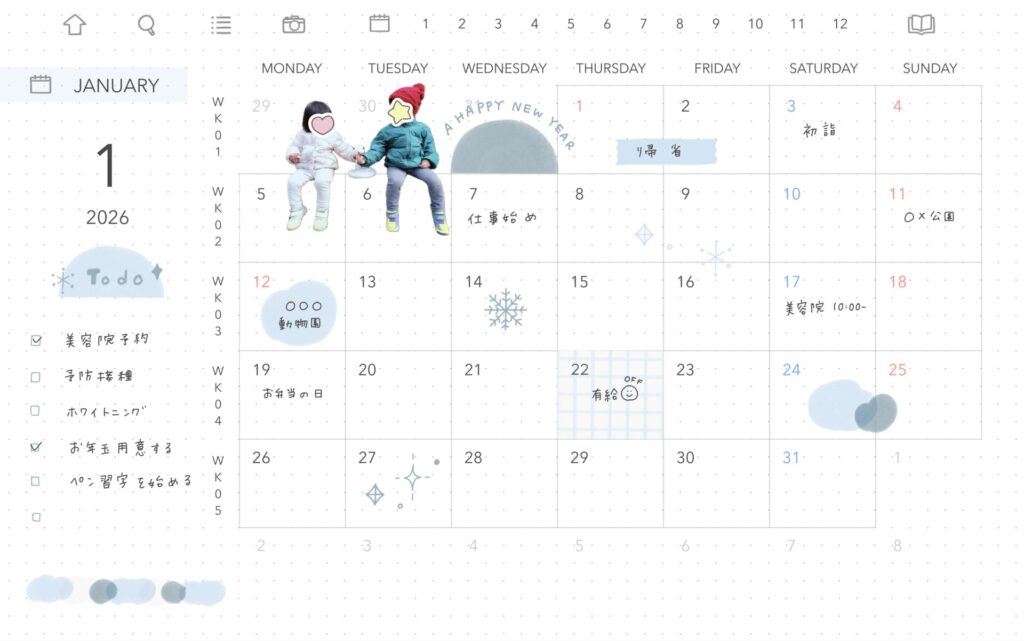
7|MONTHLY PAGE(月間カレンダー)
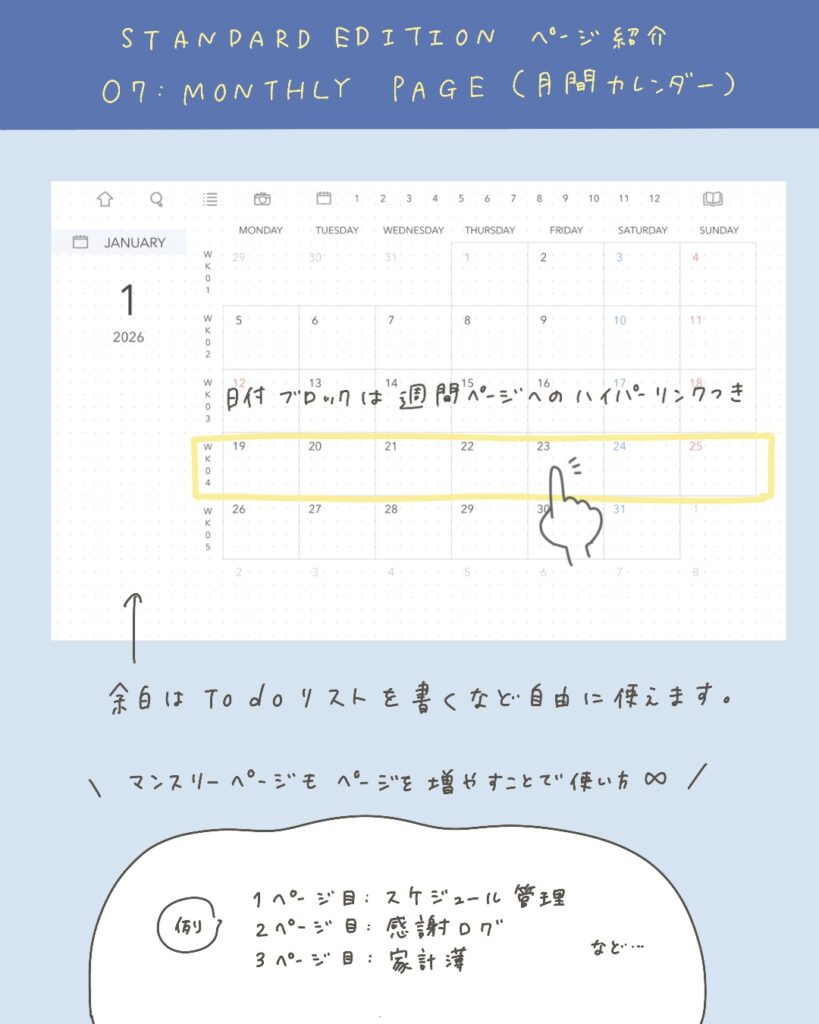
余白たっぷりのマンスリーページです☺️
カレンダーの日付ブロックにはハイパーリンクが付いているので、週間カレンダーに飛ぶことができます。
記入例に使用しているのは1月のテーマカラー❄️アイスブルーに合わせて作成したデジタルステッカーです。
来月12月にブログで配布をする予定なのでお楽しみに🫶💖
マンスリーページもページを増やすことで、1ページ目はスケジュール管理に、2ページ目は感謝ログに、3ページ目は家計簿に、といった形で何通りもの楽しみ方ができますよ〜!
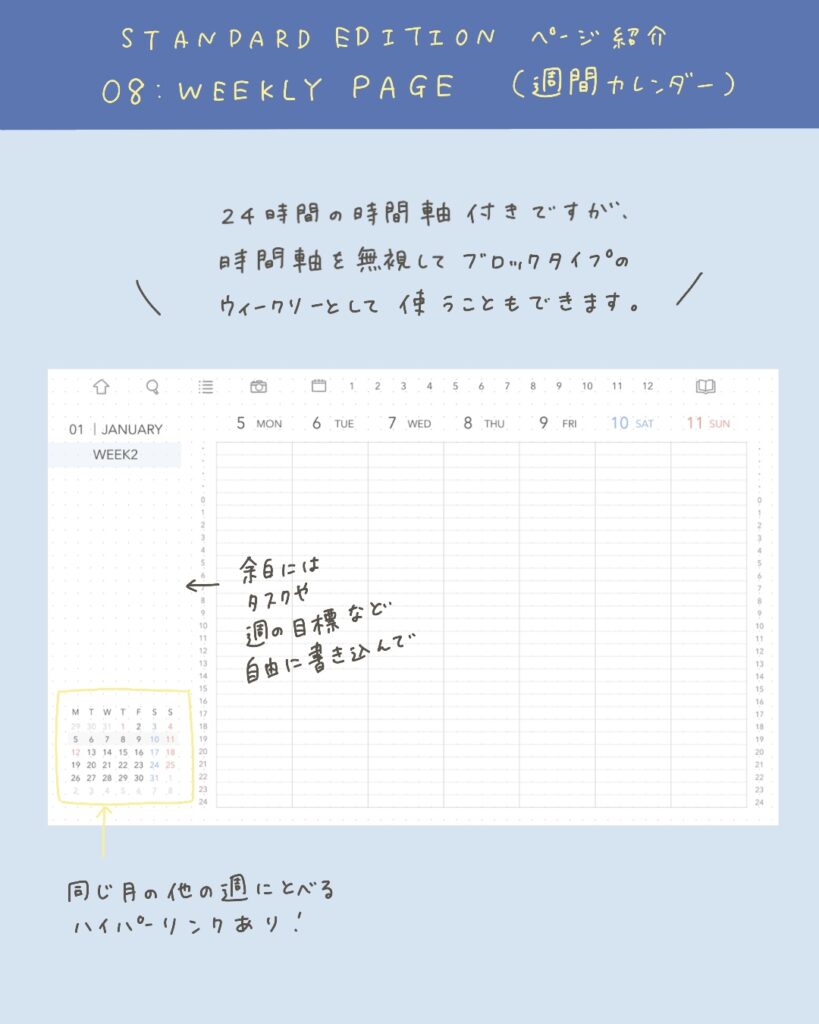
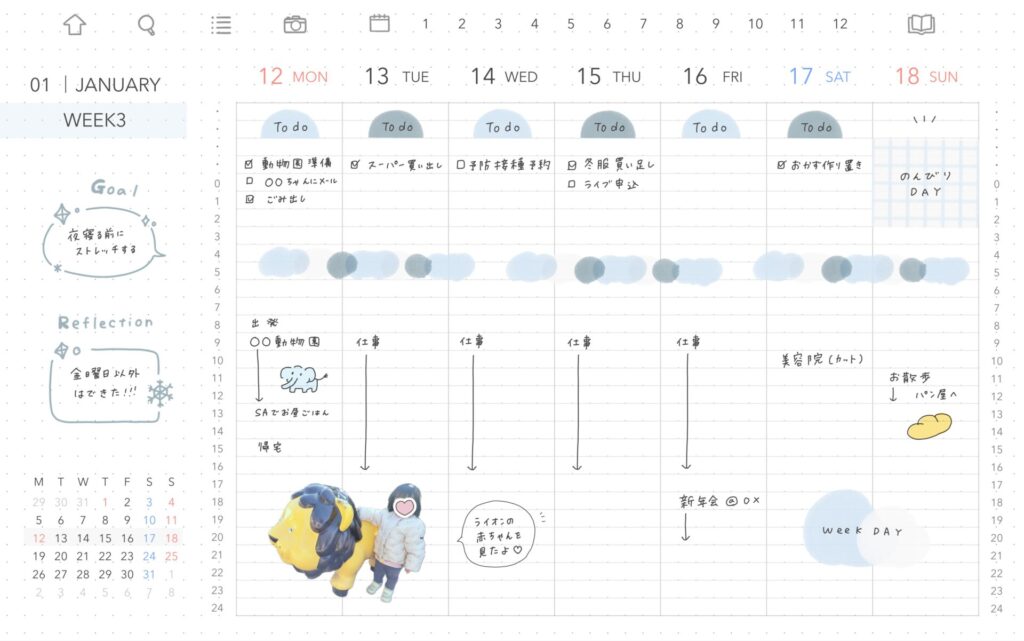
8|WEEKLY PAGE(週間カレンダー)
24時間軸のバーチカルタイプですが、時間軸を無視してブロック風に使うこともできます🫶
ページ左側の空白部分は、週の目標やタスクなどを書くのに使ってください😌
また、ページ左下のカレンダーにはハイパーリンクが付いているので、他の週へのページ移動もスムーズです!
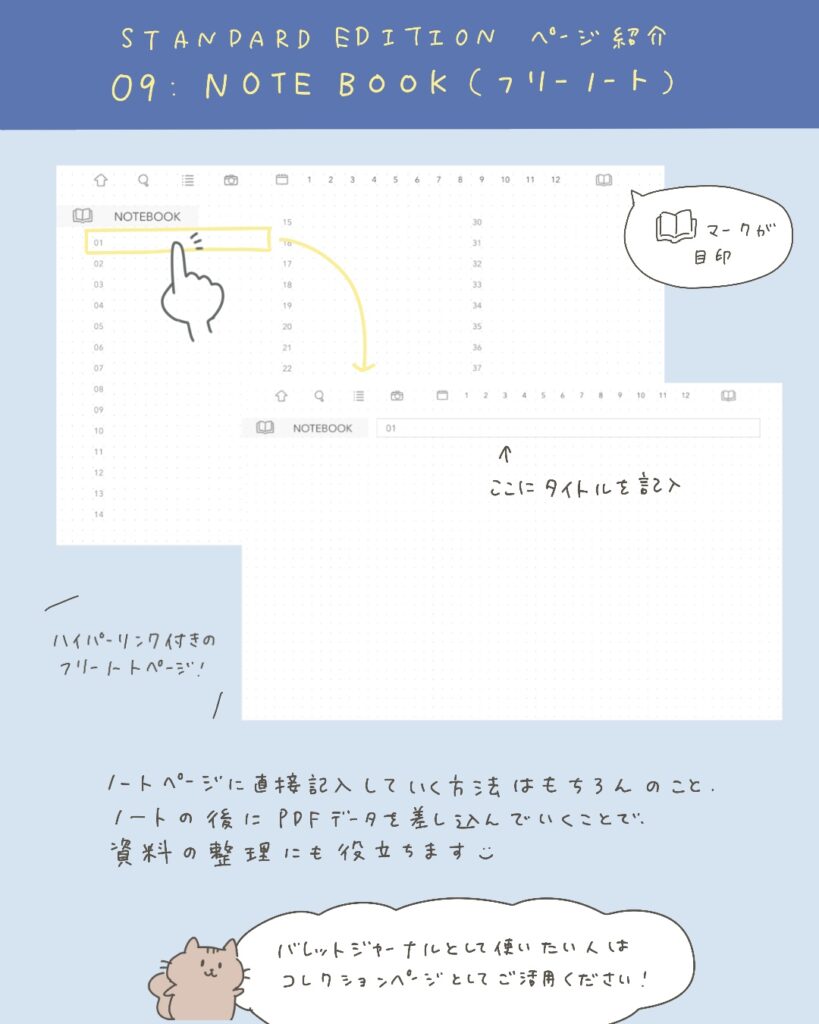
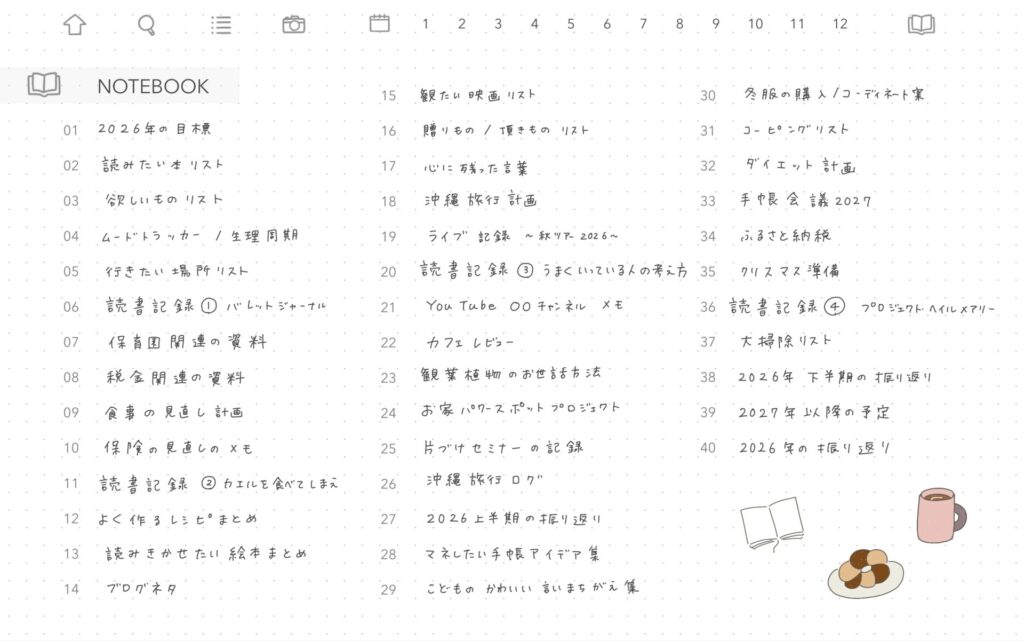
9|NOTE BOOK(フリーノート)
40ページ分のリンクがついたフリーノートです📓
ヘッダーの📖アイコンを押すとNOTE BOOKのインデックスに飛ぶことができます。
使用する際は、まずはこのインデックスにフリーノートのタイトルを記入します。
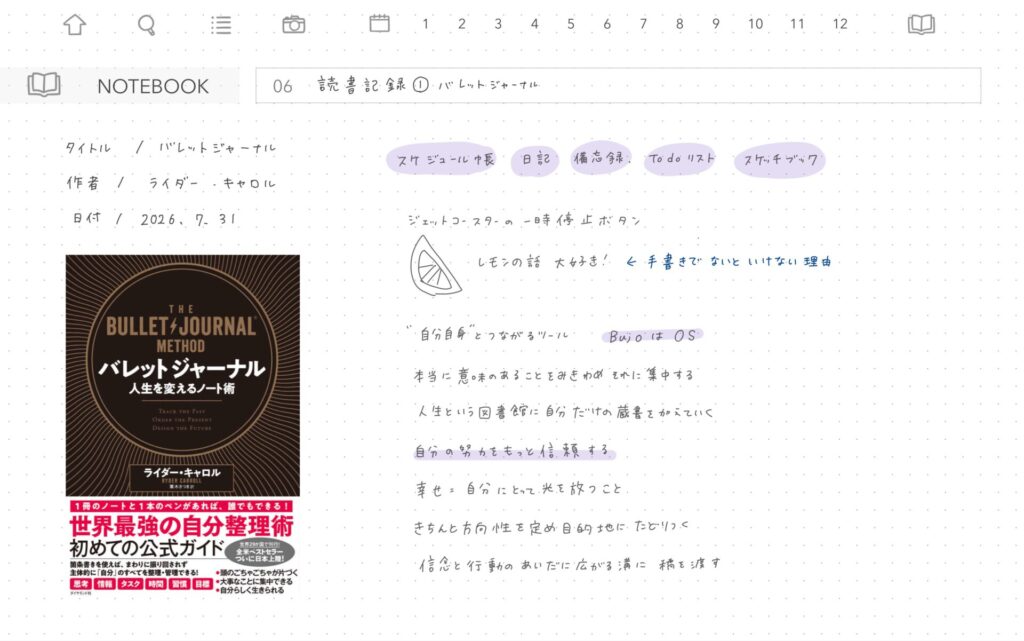
番号およびタイトルを記入するスペースにハイパーリンクが付いているので、ハイパーリンクから各フリーノートのページに飛んでノートを記入してください。
ANCHORを使ってバレットジャーナルをつけたい人は、コレクションページとしてご活用いただけます🫶
フリーノートに直接記入していくのはもちろんのこと、フリーノートの後にPDFデータを読み込んで差し込んでいくことで、フォルダのような役割を持たせることができ、資料の整理などにも役立ちます。
このフォルダ機能をよりヘビーにご活用いただく方は、フォルダー機能がより充実しているCOMPLETE EDITION(完全版)のご購入もご検討くださいね😌
10|BACK COVER(裏表紙)
おわりに
最後までお読みいただきありがとうございました😌
アイデアや工夫次第で、いろいろな使い方ができることがお分かりいただけたかと思います♪
STANDARD EDITIONは「お試し版」ではなく「通常版」!
無料でダウンロードできますが、ウィークリー手帳として1年を通してお使いいただけるデジタルプランナーです📓
記入例で使用しているデジタルステッカーは今後ブログで配布していく予定なのでお楽しみに💖
ではではこりす🐿️でした!


2025年に引き続き2026年度もスケジュール帳として利用させて頂きます。
全てを使いこなせそうにないので無料版を使わせて頂きます。
有難うございます。
20225年版から使ってくださっているんですね!
ありがとうございます。
デジタルステッカーも更新していくので、2026年版も楽しんでいただけたら幸いです。
2026年からデジタルプランナーに挑戦してみようと思い、まずは無料版をダウンロードさせていただきました。
マンスリーページを複製して使い方を増やせるというのは目からウロコでした!
もともと紙の手帳が大好きで、一時期は用途ごとに複数使っていたくらいですが、好きなページを増やせるのって、紙では不可能(貼り付けて増設はぼこぼこするし)なので、これで一気にデジタルプランナーへの意向の背中を押されました。
実はもう9月には紙の手帳を入手していましたが、両方同じ使い方で併用してみて移行を検討したいと思います。
私は開封日や、体調、有休などのログをイヤリーに書くタイプなので、イヤリーを複製したいと思ったら通常盤には収録されていませんでした(笑)
うまく活用できそうな見込みがたったら完全版を購入させていただきますね。
まむさん、コメントありがとうございます。
気軽に新しい書き方を試せるのが、デジタルプランナーの強みですよね!私もいろいろな用途で使いたくなるタイプで、紙の手帳を使っていた時は常に中途半端なノートが散在していました(笑)
申し訳ないことに、完全版にもログをかけるようなカレンダータイプのイヤリーはないんです。(詳しくは完全版の記入例の記事をチェックしてみてくださいね。)それでも良ければご検討いただければ幸いです。
ちょうど一週間ほど使わせていただいていますがなかなか順調です。
今までも何度かデジタルプランナーに挑戦しようとしましたが、やはり好きなページを増やせるという事に気づかせていただいたおかげで今までよりも手ごたえを感じています。
ご指摘の通り、上記コメントの後完全版の内容をしっかり見させていただいておりましたら、想定していたイヤリーのタイプではありませんでしたので、現在マンスリーを増設してそれで対応してみています。
ただ、やはり月単位でなく一年で俯瞰したいとなった場合、自己責任において別の素材を挿入することも検討していますが、その場合はリンクを追加するのは難しいでしょうか?
まむさんコメントありがとうございます。
Goodnotesでは任意の場所にPDFファイルを差し込めますよ^ ^
年間カレンダーを挿入する場所を決めたら、「ページを追加」>「後に」>「読み込む」でご自身でご用意いただいた別の素材(年間カレンダー)のPDFファイルを選択してください。他のページのハイパーリンクがずれることはありませんのでご心配なく!
別素材を挿入した場合のリンクについてもご回答します。
まずは「別素材→ANCHORの任意のページ」へのリンクについて。こちらは、挿入した別素材のページにテキストを入力しそのテキストにリンクを追加することが可能です。
続いて「ANCHORの任意のページ→別素材」へのリンクについて。ANCHORの各ページに別素材へのリンクを貼るのは手間なので、ヘッダーにハイパーリンクのあるページの次のページに別素材を挿入するこがおすすめです。例えばINDEXページの次ページに別素材を挿入すれば、ANCHORのどこのページにいても「ヘッダーのハイパーリンクからINDEXページへ移動→次のページをめくる」の2アクションで別素材にアクセスできます。他には「アウトライン」という機能を活用するもおすすめです。
ご丁寧にありがとうございます。
ちょっと楽しくなってきたので、完全版もダウンロードさせていただきました!
別素材を挿入してもハイパーリンクがずれないとのこと、安心しました。
アドバイスいただいたように、ヘッダーにハイパーリンクのあるページの次のページに別素材を挿入する方法を試してみようと思います。
重ね重ねすみませんが、ANCHORのノートサイズはいくつで設定されておられますでしょうか?
ノートを開いて「テンプレートの変更」でみられるサイズが「1356*848 横向き」なのですがこのサイズでしょうか?
別素材を挿入する際の参考にさせていただきたいです。
まむさん、完全版のご購入ありがとうございます。
おっしゃる通りテンプレートは1356pt×848ptで作成しています。Goodnotesはファイルサイズが異なるPDFでもノート内に挿入することができますよ。(極端な話、横向きのノートに縦向きのPDFも挿入できます)
これからも疑問点があればお気軽にコメントください(^ ^)
配布サイトが紙のサイズ基準のデータなもので1番大きくてA4なので半分くらいのサイズになってしまうんです。
ファイルサイズを揃えたいのですが、そういった事はgoodnotesに取り込んだ後は無理でしょうか?
ファイルのサイズが異なってもGoodnotesに取り込めは自動で画面いっぱいに表示されると思いますよ(^^)
挿入したページは後から削除もできるので一度試してみてください。
気になるようでしたら、ANCHORのフリーノートページなどにカレンダーを画像形式で大きめに貼り付けて、そのページを 共有と書き出し>このページを書き出す でPDF形式で書き出し、そのPDFを別素材として再び読み込んではいかがでしょうか?
それが、今までどのノートでもサイズが違う場合に画面いっぱいに表示されたことがないんです・・・
なので、今回A4のデータを挿入するとそのページだけ小さくなってしまって。
ご教示いただいた再度書き出す方法で一度試してみます。ありがとうございます。